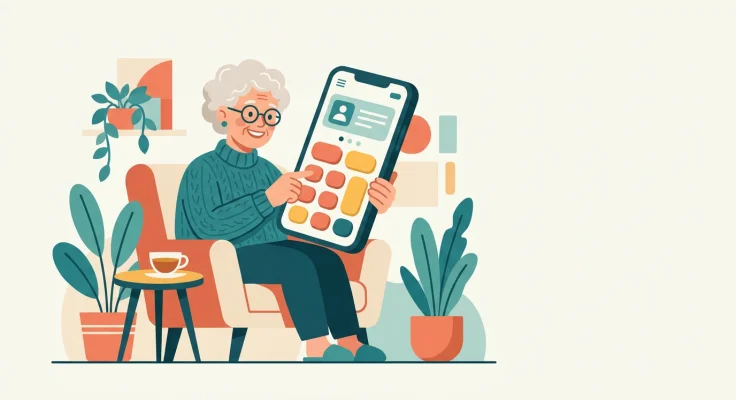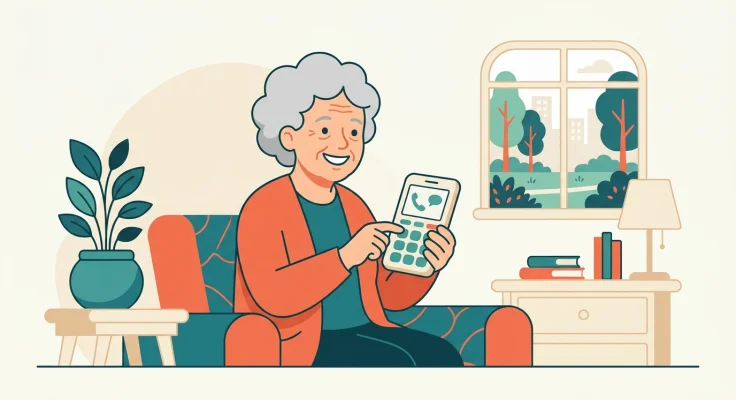
El modo fácil de Samsung Galaxy se activa desde Ajustes → Pantalla → Modo fácil, y transforma la interfaz del teléfono en una versión con iconos grandes, textos ampliados y menús simplificados pensados para personas mayores o usuarios con poca experiencia tecnológica. Tarda menos de un minuto y es completamente reversible.
Si tus padres o abuelos tienen un Samsung y les cuesta leer los iconos, pulsar los botones correctos o encontrar las aplicaciones básicas, esta función integrada les devolverá la autonomía. No requiere descargar nada, no cuesta dinero y Samsung la mantiene desde la gama Galaxy S4 (2013) hasta los modelos actuales con One UI 6.
Desde el equipo editorial de Piqture Group hemos probado la activación en varios modelos recientes (Galaxy A14, A54, S23 y S24) y el resultado es consistente: una pantalla limpia, marcación rápida por contactos favoritos y accesos directos a llamadas, cámara y mensajes.
Qué es exactamente el modo fácil de Samsung
Samsung introdujo esta función dentro de su capa de personalización Android, primero bajo el nombre TouchWiz Easy Mode y ahora integrada en One UI. Se trata de un launcher simplificado que sustituye la pantalla de inicio estándar por una versión con tres características diferenciales.
- Iconos aproximadamente un 30% más grandes, según la propia documentación de Samsung.
- Cuadrícula reducida: menos aplicaciones por pantalla para evitar pulsaciones accidentales.
- Contactos favoritos accesibles con un solo toque desde la pantalla principal.
A diferencia de apps externas como Big Launcher o Simple Launcher, el modo fácil Samsung Galaxy viene preinstalado y no consume memoria adicional. Tampoco pide permisos ni accede a datos personales, un detalle que las familias preocupadas por la privacidad agradecen.
Cómo activar el modo fácil paso a paso
El proceso es idéntico en prácticamente todos los Galaxy vendidos en España en los últimos diez años. Cambian los nombres de algunos menús según la versión de One UI, pero la lógica se mantiene.
- Abre los Ajustes tocando el icono de la rueda dentada. En los modelos recientes también puedes deslizar desde arriba y pulsar la ruedita del panel de notificaciones.
- Busca la sección "Pantalla" (en algunos modelos antiguos aparece como "Pantalla y brillo" o "Display").
- Desplázate hacia abajo hasta encontrar "Modo fácil". Si no lo ves, usa la lupa superior y escribe "fácil".
- Activa el interruptor. Verás una previsualización de cómo quedará la pantalla de inicio.
- Ajusta opcionalmente el tamaño del texto y el contraste desde la misma pantalla.
- Pulsa "Aplicar" o "Listo". El móvil se reiniciará visualmente en unos segundos.
Captura conceptual: verás tres pantallas iniciales, una central con el reloj y el tiempo, una a la izquierda con los contactos favoritos en grandes cuadrados, y una a la derecha con las apps esenciales (teléfono, mensajes, cámara, galería, ajustes).
"Configurar samsung para mayores no debería llevar más de cinco minutos. Si tardas más, algo estás complicando innecesariamente." — Nota editorial del equipo de pruebas de Piqture Group.
Ajustes complementarios recomendados
El modo fácil por sí solo ya ayuda, pero combinado con otras opciones de accesibilidad convierte el teléfono en un dispositivo realmente cómodo. Te recomendamos dedicar diez minutos más a estos ajustes tras activarlo.
Aumentar el tamaño de la fuente y el zoom
Ve a Ajustes → Accesibilidad → Mejoras de visibilidad. Ahí encontrarás el deslizador de tamaño y estilo de fuente, que puedes llevar hasta el nivel máximo sin que la interfaz se rompa. También puedes activar "Zoom en pantalla", que aumenta todos los elementos de forma proporcional.
Subir el volumen de los tonos y activar subtítulos
En Accesibilidad → Mejoras auditivas puedes activar los subtítulos automáticos de YouTube y videollamadas. Si tu familiar usa audífono, conéctalo por Bluetooth y activa la opción "Audífonos" para mejor compatibilidad.
Contactos favoritos con foto grande
En el modo fácil, los contactos de la pantalla izquierda se muestran con foto. Dedica tiempo a añadir una imagen clara de cada familiar: hace que configurar samsung ancianos sea mucho más intuitivo, porque asocian la cara con la persona sin tener que leer.
Tabla comparativa: modo fácil vs launcher externo vs móvil simplificado
| Característica | Modo fácil Samsung | Launcher externo (ej. Big Launcher) | Móvil Doro / Gigaset |
|---|---|---|---|
| Precio | Gratis (ya incluido) | Gratis o 5-15 € | Desde 80 € aproximadamente |
| Facilidad de activación | Muy alta (1 minuto) | Media (descargar + configurar) | Alta (listo al sacar de la caja) |
| Iconos grandes | Sí | Sí | Sí |
| Botón SOS físico | No | No | Sí |
| Reversible | Sí, al instante | Sí, desinstalando | No aplica |
| Valoración equipo | 9/10 | 7/10 | 8/10 |
Para un familiar que ya tiene un Samsung y se maneja razonablemente, el modo fácil es la opción más rentable. Si el móvil está viejo o da problemas constantes, quizá convenga plantear un cambio; nuestra comparativa de los mejores móviles para mayores repasa alternativas específicas como Doro, Gigaset y los Galaxy más sencillos.
Qué aplicaciones conviene dejar visibles
Uno de los errores más comunes al configurar un Samsung para una persona mayor es llenar la pantalla de aplicaciones. El modo fácil limita el número de iconos, pero puedes personalizar cuáles aparecen. Nuestra recomendación, basada en lo que realmente usan los usuarios mayores de 70 años, es esta selección mínima.
- Teléfono (llamadas).
- Contactos.
- Mensajes (SMS).
- WhatsApp.
- Cámara.
- Galería (para ver fotos).
- Reloj (alarmas y despertador).
- Tiempo.
El resto (navegador, email, banca, apps de fotos complicadas) conviene ocultarlas. No se borran, simplemente no aparecen en la pantalla principal. Si tu familiar empieza a soltarse con el móvil, podrás añadirlas más adelante. Muchos de los problemas más comunes de las personas mayores con el móvil vienen justamente de tener demasiados iconos y pulsar accidentalmente la aplicación equivocada.
Qué hacer si el modo fácil no aparece en los ajustes
En modelos muy antiguos (anteriores a Android 10) o en algunas versiones regionales, el menú puede llamarse diferente. Prueba estos nombres alternativos en el buscador de Ajustes.
- Easy mode
- Modo sencillo
- Modo estándar / sencillo
Si aun así no aparece, comprueba la versión de One UI en Ajustes → Información del teléfono → Información de software. Si es anterior a One UI 2.0, actualiza el sistema desde Ajustes → Actualización de software. Samsung ofrece actualizaciones de seguridad durante varios años y llega hasta siete años en los modelos recientes de gama alta, según su política oficial actualizada en 2024.
Accesorios que complementan bien el modo fácil
Una funda con tapa, un soporte de sobremesa y unos auriculares Bluetooth básicos mejoran mucho la experiencia. La tapa protege la pantalla cuando el móvil cae (algo habitual) y permite contestar llamadas simplemente abriéndola en algunos modelos. Puedes Ver en Amazon las fundas compatibles con los Galaxy más vendidos.
Para quienes prefieren tablet (pantalla más grande, mejor para ver fotos y vídeos familiares), tenemos una guía dedicada a configurar una tablet para una persona mayor paso a paso con un proceso muy similar al del móvil.
Combinar modo fácil con videollamadas familiares
Una vez activado el modo fácil, añadir un acceso directo a WhatsApp o Google Meet para videollamadas es el siguiente paso lógico. Muchos mayores usan más la videollamada que las llamadas normales porque ver la cara del nieto compensa la dificultad inicial. Nuestra guía práctica sobre cómo hacer una videollamada con una persona mayor explica los ajustes concretos para que no haya sorpresas.
Si durante la configuración te interesa explorar otras aficiones digitales para tu familiar, recursos como los blogs especializados en manualidades o jardinería funcionan muy bien como pantalla de inicio en navegador cuando empiezan a soltarse con internet.
Preguntas frecuentes sobre el modo fácil Samsung
¿El modo fácil Samsung funciona en todos los Galaxy?
Sí, está disponible en todos los Samsung Galaxy desde 2013, incluyendo las gamas A, M, S, Note y Z Flip/Fold. En modelos con Android 10 o superior la activación es idéntica. Solo cambian ligeramente los nombres de los menús.
¿Puedo quitar el modo fácil si no nos gusta?
Por supuesto. Entra en Ajustes → Pantalla → Modo fácil y desactiva el interruptor. El teléfono vuelve al aspecto estándar al instante, sin perder aplicaciones, contactos, fotos ni mensajes. Puedes alternar entre los dos modos tantas veces como quieras.
¿El modo fácil afecta a WhatsApp o a las apps del banco?
No. El modo fácil solo cambia el launcher (la pantalla de inicio) y el tamaño de los iconos del sistema. Las aplicaciones funcionan exactamente igual, con su diseño habitual. Si tu familiar usa Bizum o la app del banco, todo sigue funcionando normalmente.
¿Es mejor el modo fácil o comprar un móvil específico como un Doro?
Depende del presupuesto y del nivel de dificultad. Si el Samsung actual funciona bien, el modo fácil resuelve la mayoría de problemas de visibilidad y torpeza. Si hay demencia incipiente o rechazo total a las pantallas táctiles, un móvil Doro con botones físicos suele ser mejor opción.
¿Necesito saber la contraseña del Samsung para activarlo?
Solo para entrar en Ajustes la primera vez. Una vez dentro, activar el modo fácil no pide confirmación adicional. Si vas a hacerlo en el móvil de tus padres, mejor que estén presentes y lo hagáis juntos para que vean los cambios en tiempo real.
El siguiente paso
Coge ahora el móvil Samsung de tu familiar, ve a Ajustes → Pantalla → Modo fácil y actívalo delante de él. En cinco minutos tendrás un teléfono más grande, más claro y más útil, sin gastar un euro ni perder ningún dato.