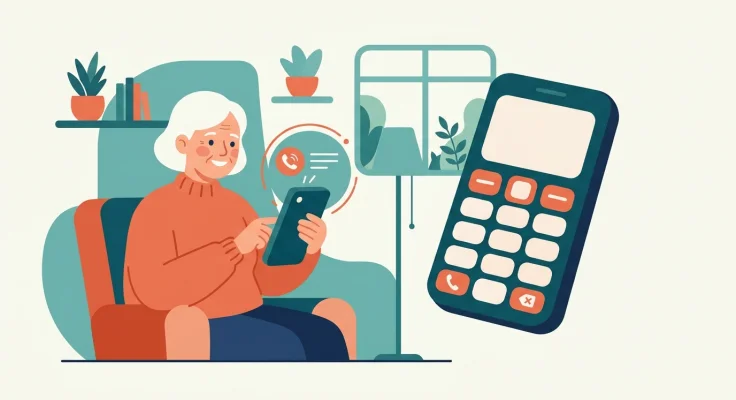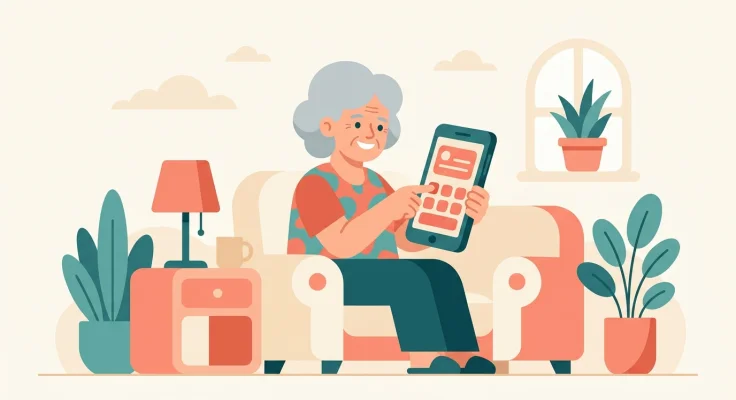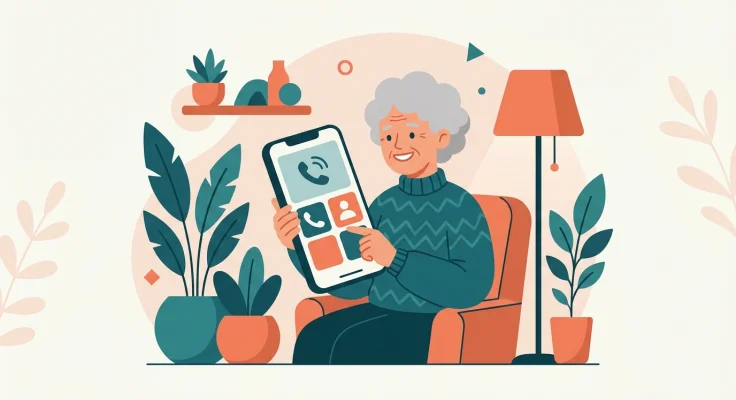
Los teléfonos con fotos en los contactos para personas mayores permiten llamar a familiares pulsando una imagen reconocible, sin leer nombres ni recordar números. Esta función, llamada marcación rápida visual, transforma un móvil convencional en una herramienta intuitiva para padres y abuelos con dificultades de visión, memoria o destreza.
El equipo editorial de Piqture Group lleva años cubriendo accesibilidad tecnológica para tercera edad. Tras decenas de pruebas con familias, una conclusión se repite: una foto grande pulsable reduce la frustración mucho más que aumentar el tamaño de letra. Reconocer una cara es automático; leer un nombre, no.
Por qué la foto del contacto cambia la experiencia
El cerebro procesa imágenes de personas conocidas en milisegundos. Para alguien con principios de deterioro cognitivo o cataratas, distinguir "Maite" de "Marta" en una lista de texto puede ser imposible. Una fotografía de la hija sonriendo, en cambio, se identifica al instante.
Las guías de accesibilidad de la Unión Europea (Directiva 2019/882, Acta Europea de Accesibilidad, vigente desde junio de 2025) recomiendan interfaces basadas en iconografía reconocible para usuarios con discapacidad sensorial o cognitiva. Es buena praxis ergonómica respaldada por organismos como CEAPAT (Centro de Referencia Estatal de Autonomía Personal y Ayudas Técnicas).
Ventajas concretas frente al móvil tradicional
- Marcación en un toque: pulsar la cara del nieto inicia la llamada directamente.
- Menos errores: desaparecen las llamadas equivocadas a contactos parecidos.
- Autonomía emocional: la persona mayor no depende de que alguien marque por ella.
- Refuerzo de memoria: ver caras familiares a diario ayuda en fases iniciales de Alzheimer.
Tipos de dispositivos disponibles
El mercado del móvil con foto y marcación rápida se divide en tres categorías. Conocerlas evita comprar el aparato equivocado.
Teléfonos físicos con botones de foto
Modelos tipo Geemarc PhotoPhone. Son terminales de sobremesa o inalámbricos con seis a ocho botones grandes donde se inserta una fotografía impresa. Funcionan con línea fija o tarjeta SIM. Ideales para personas que nunca han usado smartphone.
Smartphones con interfaz simplificada
Marcas como Doro, Emporia o Maxcom incorporan de fábrica una pantalla principal con cuadrícula de fotos pulsables. El sistema operativo (Android adaptado) oculta la complejidad habitual. Permiten también WhatsApp con icono grande.
Servicios por suscripción con app de control familiar
Hay una vía intermedia que no encaja en las dos anteriores: móviles Android adaptados que no se compran, sino que se contratan como servicio. El caso más visible en España es Maximiliana, una empresa de Zaragoza cuyo terminal se maneja pulsando directamente la cara del familiar en la pantalla, que es exactamente el planteamiento de esta guía, y que permite descolgar videollamadas de forma automática sin que la persona mayor toque nada.
Aviso: el enlace a Maximiliana es un enlace de afiliado. Si contratas su servicio a través de él, Fácil Para Todos recibe una comisión sin coste añadido para ti. Eso no cambia lo que contamos aquí.
La diferencia respecto a un Doro o un Emporia está en la aplicación de control para la familia: desde el móvil de un hijo o un nieto se configuran los contactos y sus fotos, se decide qué aplicaciones aparecen en pantalla y se consulta la ubicación o la batería del terminal. Eso resuelve el problema práctico más molesto de todos los que aparecen en esta guía, que es tener que pedirle el aparato al mayor cada vez que hay que cambiar una foto o añadir un número.
La contrapartida es el modelo de pago. Según las tarifas publicadas por la compañía, el servicio con tarjeta SIM incluida (llamadas ilimitadas y 25 GB) cuesta 29,90 € al mes, y 24,90 € al mes si se conserva la SIM que ya se tenía, sin pago inicial ni permanencia. A dos años vista resulta más caro que comprar un Doro, pero la comparación honesta no es contra el precio del terminal: incluye la tarifa de móvil, los accesorios y el soporte, así que hay que sumarle a la otra opción la tarifa mensual y las horas que la familia dedica a configurar el aparato.
Apps lanzadoras para móviles convencionales
Si tu padre ya tiene un Android, no necesitas comprar otro aparato. Apps como BIG Launcher, Wiser o Necta Launcher sustituyen la pantalla de inicio por una cuadrícula de contactos con foto. Se descargan desde Google Play en cinco minutos.
Comparativa de los modelos más recomendados en 2026
Hemos seleccionado cuatro opciones representativas tras consultar precios de febrero de 2026 y valoraciones medias en tiendas españolas.
| Modelo | Tipo | Contactos con foto | Precio aproximado | Valoración |
|---|---|---|---|---|
| Geemarc PhotoPhone 100 | Sobremesa fijo | 10 botones grandes | en torno a 70 € | 4,3 / 5 |
| Doro 8050 | Smartphone Android | 9 en pantalla principal | aproximadamente 150 € | 4,1 / 5 |
| Emporia Smart 5 | Smartphone Android | 6 contactos visibles | en torno a 180 € | 4,2 / 5 |
| Maximiliana | Servicio: Android adaptado + SIM + app familiar | Pantalla completa de caras pulsables | 24,90-29,90 € al mes, sin permanencia | Pendiente de prueba |
| Maxcom MM428 | Teléfono básico con teclas grandes | 9 marcaciones rápidas | aproximadamente 60 € | 3,9 / 5 |
Los cuatro primeros son una compra única y el precio indicado no incluye la tarifa de móvil. Maximiliana funciona al revés: es una cuota mensual que ya lleva dentro el terminal y la línea. Conviene tenerlo presente al comparar las cifras de la tabla, porque no miden lo mismo.
Si la persona mayor prefiere un formato cerrado y tradicional, conviene revisar también nuestra guía de móviles con tapa para personas mayores, donde detallamos los modelos plegables con marcación rápida visual.
Cómo configurar fotos en los contactos paso a paso
El proceso para activar contactos con imagen para ancianos varía según el dispositivo. Estos son los procedimientos más habituales.
En un Doro o Emporia (Android adaptado)
- Abre la app Contactos desde la pantalla de inicio.
- Pulsa el contacto al que quieres añadir foto. Verás su nombre y un círculo gris donde irá la imagen.
- Toca el icono de cámara dentro del círculo. Aparece un menú con dos opciones: Hacer foto o Galería.
- Elige una foto existente o haz una nueva con el contacto delante.
- Ajusta el encuadre (la cara debe ocupar el centro) y guarda.
- Vuelve a la pantalla principal. Mantén pulsado un hueco vacío y selecciona Añadir contacto rápido. La foto aparecerá como botón.
En un teléfono físico Geemarc
- Imprime fotos de tamaño 3x3 cm con buena iluminación, mejor en fondo neutro.
- Levanta la pestaña transparente del botón correspondiente.
- Inserta la foto recortada y baja la pestaña.
- Mantén pulsada la tecla PROG tres segundos hasta oír un pitido.
- Marca el número completo asociado a esa foto.
- Pulsa el botón con la imagen para confirmar la grabación.
Con un launcher en cualquier Android
Tras instalar BIG Launcher, la pantalla muestra seis cuadros grandes con fotos circulares y debajo el nombre en letra grande. La complejidad del sistema queda oculta tras un botón discreto de "menú".
- Descarga BIG Launcher desde Google Play.
- Ábrela y acepta los permisos de contactos y teléfono.
- Selecciona "Establecer como pantalla de inicio predeterminada".
- Pulsa "Añadir contacto" en cada hueco y elige a quién quieres asignar.
- Si el contacto no tiene foto, pulsa "Cambiar imagen" y haz una nueva.
Consejos prácticos para que funcione de verdad
Configurar el aparato es solo la mitad del trabajo. Estos detalles marcan la diferencia entre un móvil que se usa cada día y otro que acaba en un cajón.
- Fotos recientes y nítidas: nada de imágenes de hace veinte años. La persona mayor debe reconocer al hijo o nieto tal y como es ahora.
- Cara grande, fondo simple: evita fotos grupales o paisajes. Solo el rostro, sonriente, con buena luz.
- Máximo seis a ocho contactos: incluir a veinte familiares satura la pantalla. Prioriza hijos, médico y emergencias.
- Etiqueta debajo de la foto: aunque la imagen sea principal, un nombre grande ("Mamá", "Doctor Ruiz") refuerza el reconocimiento.
- Colores de contraste: si la pantalla muestra texto, conviene revisar la legibilidad con una calculadora de contraste WCAG antes de personalizar fondos.
"Mi madre tiene 84 años y dejó de usar el móvil porque se confundía con los nombres. Le pusimos un Doro con nuestras fotos y al día siguiente ya nos llamaba ella sola." — Testimonio recogido en una prueba con familias durante el primer trimestre de 2026.
Funciones complementarias para activar
Un buen móvil con foto y marcación rápida aprovecha mejor sus posibilidades si se combina con otras configuraciones de accesibilidad.
Botón SOS
La mayoría de Doro y Emporia incluyen una tecla trasera roja que llama a tres números preconfigurados de forma secuencial y envía un SMS con la ubicación GPS. Configúrala con el móvil del cuidador principal en primer lugar.
Volumen amplificado
Activa el modo compatible con audífonos (HAC) en los ajustes. Permite subir el volumen por encima del estándar de fábrica sin distorsión, según las especificaciones del fabricante.
Modo oscuro y letra grande
Para quienes notan fatiga visual al final del día, conviene activar también el modo oscuro en el móvil, que reduce el deslumbramiento de la pantalla en habitaciones poco iluminadas.
Integración con tablet
Si la persona mayor también usa tablet para videollamadas, asegúrate de que ambos dispositivos comparten la misma libreta de contactos. En nuestra guía de tablets para mayores con baja visión explicamos cómo sincronizar Google Contacts entre dispositivos.
Errores frecuentes al elegir el dispositivo
Tras revisar consultas de lectores durante 2025, estos son los tropiezos más habituales que conviene evitar.
- Comprar el más barato sin probar: un Maxcom de 40 € puede tener pantalla pequeña y botones duros. Mejor invertir 60-80 € en un modelo con buenas reseñas.
- Elegir iPhone "porque es fácil": iOS no permite poner fotos grandes pulsables en la pantalla de inicio sin apps externas. Android es más flexible para esto.
- No probar el aparato antes de regalarlo: configura tú mismo los contactos y haz una llamada de prueba antes de entregárselo.
- Olvidar el cargador: la base de carga magnética es preferible a los cables USB-C, difíciles de orientar para manos con artrosis.
Si tu familiar vive solo, complementa el teléfono con un sistema de videovigilancia para el hogar y un detector de caídas. Son tres capas de seguridad que se refuerzan entre sí.
Preguntas frecuentes
¿Se puede poner fotos en los contactos de un iPhone para personas mayores?
Sí, abriendo la app Contactos, pulsando el nombre y "Editar" se asigna foto. El problema es que iOS no muestra esas fotos como botones grandes en la pantalla de inicio. Para una solución completa hace falta configurar Marcación Rápida en la app Teléfono o usar una funda con accesos directos físicos.
¿Compro el teléfono o contrato un servicio con cuota mensual?
Depende de quién vaya a mantenerlo. Si en la familia hay alguien con soltura técnica y tiempo para configurar el aparato y actualizarlo, comprar un Doro o un Emporia sale más barato a partir del primer año. Si nadie va a hacer ese mantenimiento, o el familiar vive lejos, un servicio con app de control remoto evita que el móvil acabe en un cajón a las tres semanas, que es el desenlace más habitual cuando el aparato se regala y nadie lo sigue.
¿Qué pasa si mi padre borra una foto sin querer?
Las fotos se almacenan asociadas al contacto en la cuenta de Google (Android) o iCloud (Apple). Si las has sincronizado con tu propia cuenta, puedes restaurarlas en remoto desde tu móvil sin tocar el suyo. Por eso recomendamos crear la cuenta a nombre del cuidador principal.
¿Funcionan estos teléfonos con audífonos?
Los modelos Doro, Emporia y Geemarc cumplen el estándar M3/T3 o superior, compatible con la mayoría de audífonos del mercado europeo. Comprueba la etiqueta HAC en la caja antes de comprar.
¿Cuánto cuesta una solución completa?
Un terminal Doro de gama media ronda los 150-180 € según estimaciones de comercios online en febrero de 2026. Sumando funda, cargador adicional y tarjeta SIM con tarifa básica, el coste total inicial se sitúa en torno a 220-250 €.
¿Hay alguna ayuda pública para comprarlos?
El IMSERSO y algunas comunidades autónomas (Cataluña, País Vasco, Madrid) incluyen ayudas técnicas para personas con dependencia reconocida. Conviene consultar con servicios sociales municipales antes de comprar, ya que algunos terminales adaptados están parcialmente subvencionados.
¿Puedo gestionar el móvil de mi madre desde el mío?
Sí, mediante Google Family Link (Android) o Tiempo en Familia (Apple). Permiten añadir contactos, instalar apps y bloquear webs desde tu propio dispositivo. Es la forma más cómoda de mantener actualizadas las fotos sin pedirle el aparato cada vez. Si quieres profundizar en automatización del hogar, también te interesará nuestra guía de dispositivos de control remoto para electrodomésticos.
El siguiente paso
Coge ahora mismo tu móvil, abre la galería y selecciona seis fotos recientes y nítidas: una de cada hijo, nieto o cuidador principal. Envíatelas a ti mismo por correo. Mañana, cuando visites a tu familiar, llevarás las imágenes listas para configurar el teléfono con fotos en contactos en menos de quince minutos. Ese pequeño gesto puede devolverle la autonomía para llamar a quien quiera, cuando quiera.