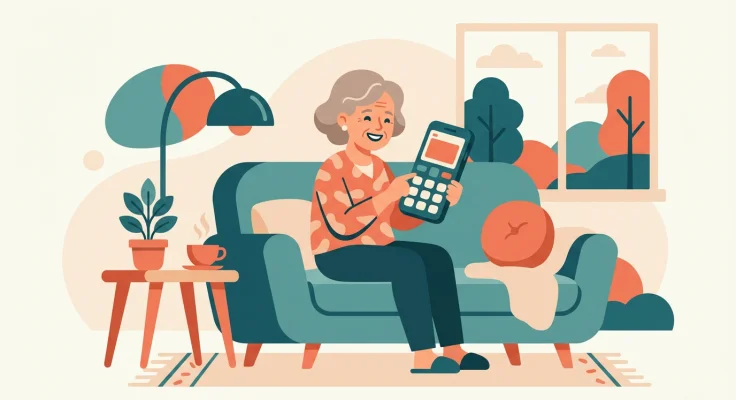
Poner las letras del móvil más grandes se hace desde Ajustes, en el apartado de Pantalla o Accesibilidad, moviendo un deslizador de tamaño de fuente: el cambio es inmediato y no requiere reiniciar el teléfono. La keyword como poner las letras del movil mas grandes es de las búsquedas más frecuentes entre familiares que configuran el móvil de un padre o una madre mayor, y el proceso apenas lleva dos minutos.
Este ajuste cambia la vida diaria de una persona mayor más de lo que parece. Leer un WhatsApp sin forzar la vista, ver bien el nombre de quien llama o encontrar un botón en la pantalla marca la diferencia entre usar el móvil con soltura o rendirse y dejarlo en el cajón.
Aumentar el tamaño de letra en Android paso a paso
Los pasos varían un poco según la marca (Samsung, Xiaomi, Motorola), pero la ruta general para agrandar letra movil android es la misma en Android 13, 14 y 15, las versiones más habituales en 2026.
- Abre Ajustes (el icono de la ruedita dentada).
- Busca Pantalla o, en algunos modelos, Accesibilidad.
- Toca Tamaño y estilo de fuente (a veces aparece como "Tamaño de fuente y pantalla").
- Verás un deslizador con varios pasos. Al moverlo hacia la derecha, un texto de muestra crece en tiempo real para que compruebes el resultado antes de confirmar.
- Elige el nivel que resulte cómodo y sal de Ajustes. No hace falta pulsar "guardar": se aplica solo.
Lo que se vería en pantalla: en la parte superior del menú aparece la frase "Ajusta el tamaño de fuente" con un ejemplo de texto debajo, y justo encima del deslizador suele haber también otra opción llamada "Tamaño de pantalla" que agranda iconos y menús enteros, no solo las letras.
Si el familiar usa además un móvil 4G básico para mayores, el menú de accesibilidad suele estar simplificado en una sola pantalla, lo que facilita todavía más este ajuste.
Cómo aumentar el tamaño de texto en el móvil de iPhone
En iOS el camino para aumentar tamaño texto movil es parecido, aunque Apple lo llama "Tamaño de texto".
- Entra en Ajustes.
- Pulsa Accesibilidad.
- Selecciona Pantalla y tamaño de texto.
- Toca Tamaño de texto y mueve el deslizador.
- Si con el máximo no basta, activa Texto más grande (Larger Accessibility Sizes) justo encima: desbloquea un rango todavía mayor, pensado para baja visión.
En este menú aparece también la opción "Negrita", que engrosa todas las letras del sistema. Combinada con el tamaño grande, mejora mucho la legibilidad en personas con cataratas o degeneración macular, dos de las causas más comunes de pérdida de visión asociada a la edad.
Diferencia entre tamaño de fuente y tamaño de pantalla
Son dos ajustes distintos y conviene no confundirlos:
- Tamaño de fuente: agranda solo el texto (mensajes, contactos, menús). Los iconos quedan igual.
- Tamaño de pantalla o de visualización: agranda todo el contenido, incluidos iconos y botones, aunque caben menos elementos por pantalla.
Para la mayoría de personas mayores funciona mejor combinar ambos en un nivel medio-alto, en lugar de llevar solo uno al máximo. Así se evita que algunas apps "recorten" el texto por falta de espacio.
| Ajuste | Qué cambia | Dónde está (Android) | Dónde está (iPhone) |
|---|---|---|---|
| Tamaño de fuente | Solo el texto | Ajustes > Pantalla > Tamaño de fuente | Ajustes > Accesibilidad > Tamaño de texto |
| Tamaño de pantalla | Texto e iconos | Ajustes > Pantalla > Tamaño de pantalla | No existe como tal en iOS |
| Negrita | Grosor de las letras | Depende del fabricante | Ajustes > Accesibilidad > Negrita |
| Zoom por gestos | Amplia temporalmente toda la pantalla | Ajustes > Accesibilidad > Ampliación | Ajustes > Accesibilidad > Zoom |
Cuando agrandar la letra no es suficiente
Hay casos en los que, aunque las letras ya están grandes, la persona sigue teniendo problemas: le tiemblan las manos al tocar la pantalla, ve borroso o le cuesta seguir un vídeo. En esas situaciones conviene mirar más allá del tamaño de fuente.
Para quien tiene Parkinson o temblores, una pantalla más grande y con menos precisión de toque ayuda tanto como el texto; puede interesar revisar esta guía sobre tablets adaptadas para personas mayores con Parkinson o temblores. Y si el problema es sobre todo ver bien los vídeos de familiares o tutoriales, esta guía de YouTube para personas mayores explica cómo activar subtítulos grandes y controlar el volumen sin complicaciones.
Un truco práctico: activa primero el tamaño de letra y pide a la persona que use el móvil delante de ti durante cinco minutos. Si entrecierra los ojos o acerca el teléfono a la cara, sube un nivel más.
Accesorios que ayudan además del ajuste de software
El tamaño de letra resuelve la mayor parte del problema, pero un cristal templado mate reduce reflejos y mejora el contraste con luz de ventana. También conviene proteger el teléfono de caídas, frecuentes cuando cuesta ver bien los botones: Ver en Amazon. Existe además una comparativa específica sobre las mejores fundas antigolpes de móvil para personas mayores con precios orientativos de 2026.
Un lector de pantalla con lupa integrada también es útil como complemento: Ver en Amazon, sobre todo para leer documentos en papel junto al móvil.
Otras funciones de accesibilidad que conviene revisar a la vez
Aprovechando que ya estás en el menú de Accesibilidad, revisa también:
- Contraste de color: aumenta la diferencia entre texto y fondo.
- Modo oscuro: reduce el deslumbramiento en habitaciones con poca luz.
- Duración del toque y sensibilidad táctil: útil si hay temblores leves.
- Asistente de voz o Google Assistant/Siri: permite dictar mensajes en lugar de escribirlos.
Si además la persona mayor sale sola a pasear o tiene principios de despiste, conviene configurar también un sistema de localización; esta comparativa de localizadores GPS para personas con Alzheimer repasa las opciones más fiables del mercado en 2026, y este otro artículo sobre localizadores GPS en forma de llavero muestra alternativas más discretas.
Preguntas frecuentes
¿Por qué no encuentro la opción de tamaño de letra en mi móvil?
Algunos fabricantes la esconden dentro de "Accesibilidad" en lugar de "Pantalla". Si no aparece, usa el buscador de Ajustes (la lupa arriba) y escribe "tamaño de fuente" o "tamaño de texto".
¿Agrandar la letra gasta más batería?
No de forma apreciable. El consumo depende del brillo de pantalla y del tiempo de uso, no del tamaño del texto.
¿Se puede poner la letra grande solo en WhatsApp y no en el resto del móvil?
WhatsApp usa el tamaño de fuente del sistema, así que el ajuste general de Android o iOS también agranda los mensajes. Algunas apps de terceros tienen su propio control de tamaño dentro de sus ajustes internos, independiente del sistema.
¿El tamaño de letra grande afecta a las capturas de pantalla o a las fotos que se envían?
No. Solo cambia cómo se ve el texto de la interfaz (menús, mensajes, contactos), nunca el contenido de fotos o capturas ya hechas.
El siguiente paso
Entra ahora en Ajustes del móvil de tu familiar, sube el deslizador de tamaño de fuente dos niveles por encima del que tiene puesto y pídele que lea en voz alta un mensaje reciente para comprobar si le resulta cómodo.