YouTube para mayores es la plataforma de vídeo más accesible que existe, y con unos pocos ajustes tu padre o tu abuela pueden disfrutarla sin frustraciones. Esta guía te explica paso a paso cómo configurarlo todo para que ver vídeos sea tan sencillo como encender la televisión.
La mayoría de personas mayores de 65 años en España ya usan internet de alguna forma, según datos del INE (2025). El problema no suele ser la falta de interés, sino interfaces diseñadas para nativos digitales. YouTube, con sus más de 800 millones de vídeos disponibles, puede parecer abrumador. Pero bien configurado, se convierte en una fuente inagotable de entretenimiento, aprendizaje y compañía.
Qué dispositivo elegir para ver YouTube
Antes de abrir la aplicación, conviene elegir el dispositivo adecuado. No todos funcionan igual de bien para una persona mayor. La pantalla grande y los controles simples marcan la diferencia entre el uso diario y el abandono a la semana.
Televisor con Smart TV o Chromecast
La opción más natural. La persona mayor ya sabe encender la tele y usar un mando. La app de YouTube viene preinstalada en la mayoría de Smart TV fabricadas desde 2018 (Samsung, LG, Sony, Hisense). Si el televisor es antiguo, un Chromecast con Google TV o un Amazon Fire TV Stick transforman cualquier tele en un centro multimedia.
Ver Chromecast en Amazon · Ver Fire TV Stick en Amazon
Si tu familiar también necesita simplificar el mando de la televisión, puedes consultar nuestra guía de mandos universales simplificados para encontrar opciones con botones grandes y funciones reducidas.
Tablet
Una tablet de 10 pulgadas o más ofrece pantalla suficiente y la ventaja de poder tocar directamente lo que se quiere ver. La app de YouTube para Android e iOS es bastante intuitiva. Si la persona mayor ya tiene una, solo hay que ajustar unos parámetros. Si estás valorando comprar una, en nuestra comparativa de tablets para personas mayores encontrarás modelos con pantalla amplia y buena relación calidad-precio.
Ordenador
Funciona, pero suele generar más confusión por la cantidad de elementos en pantalla. Si es la única opción, recomendamos usar el navegador en modo pantalla completa (tecla F11) y crear un acceso directo a youtube.com en el escritorio.
| Dispositivo | Facilidad de uso | Tamaño de pantalla | Precio orientativo | Recomendación |
|---|---|---|---|---|
| Smart TV | Alta (mando conocido) | 32-65 pulgadas | Desde 180 € | Mejor opción si ya tiene tele |
| Fire TV Stick / Chromecast | Alta | La del televisor | Aprox. 35-70 € | Ideal para teles antiguas |
| Tablet 10" | Media-alta | 10-11 pulgadas | Desde 150 € | Versátil, también para videollamadas |
| Ordenador | Media-baja | Variable | Ya disponible en casa | Solo si no hay alternativa |
Configurar YouTube paso a paso para una persona mayor
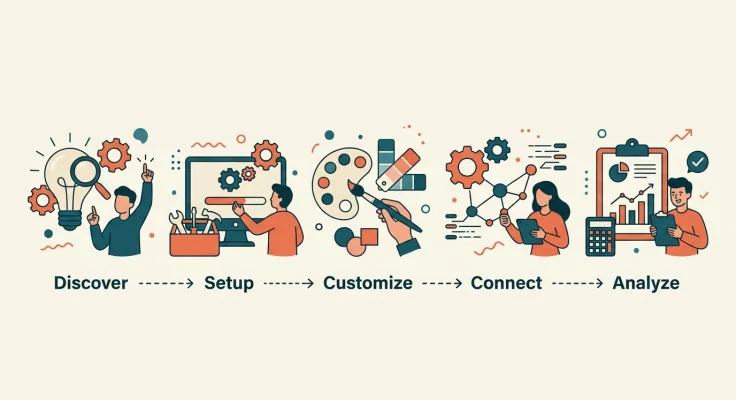
Este es el tutorial de YouTube para personas mayores que puedes seguir tú mismo antes de entregárselo configurado. Dedicar 15 minutos a estos ajustes ahorra semanas de llamadas pidiendo ayuda.
Paso 1: Crear una cuenta de Google simplificada
YouTube pertenece a Google (Alphabet Inc.), así que necesita una cuenta de Gmail. Crea una con un nombre fácil de recordar, como nombre.apellido.añ[email protected]. Apunta la contraseña en un lugar seguro — una libreta física funciona perfectamente. Activa la verificación en dos pasos con el número de teléfono del mayor.
Paso 2: Activar el modo restringido (opcional)
En Ajustes > General > Modo restringido, puedes filtrar contenido potencialmente inadecuado. No es un filtro perfecto, pero reduce la aparición de vídeos violentos o con lenguaje explícito en las recomendaciones.
Paso 3: Aumentar el tamaño del texto y la interfaz
En el dispositivo (no en YouTube), ve a Ajustes > Accesibilidad > Tamaño de fuente y sube al menos dos niveles. En Android, también puedes activar Tamaño de pantalla > Grande. Esto agranda todos los botones de la app de YouTube automáticamente.
Paso 4: Suscribirse a canales de interés
Este paso transforma la experiencia. Busca canales que le gusten a tu familiar y pulsa Suscribirse. Algunos canales populares entre personas mayores en España: RTVE (programas completos), canales de recetas de cocina tradicional, documentales como DW Documental, música de su época o vídeos de viajes. La pestaña "Suscripciones" se convierte así en su menú personalizado.
Si a tu familiar le gusta la jardinería, en nuestro blog de jardinería urbana encontrará también ideas que complementan los tutoriales de YouTube sobre huerto y plantas.
Paso 5: Crear accesos directos
En una tablet, arrastra el icono de YouTube a la pantalla principal. En Smart TV, fíjalo como primera app. En ordenador, crea un acceso directo en el escritorio. Cuantos menos pasos para llegar a YouTube, mejor.
Cómo buscar vídeos en YouTube de forma sencilla
La búsqueda por voz es el mejor aliado para una guía de YouTube para ancianos. La mayoría de dispositivos actuales permiten decir en voz alta lo que se quiere ver, sin necesidad de escribir.
Búsqueda por voz
En la app de YouTube, el icono del micrófono está junto a la barra de búsqueda. Un toque y se puede decir: "Películas españolas clásicas", "Cómo hacer croquetas" o "Julio Iglesias en directo". YouTube entiende el español con buena precisión gracias a la tecnología de reconocimiento de voz de Google.
Si la persona mayor usa un Amazon Echo Show o un Google Nest Hub, incluso puede pedir vídeos sin tocar nada: "Alexa, pon YouTube" o "Ok Google, busca recetas de gazpacho en YouTube".
Ver Echo Show en Amazon · Ver Google Nest Hub en Amazon
Búsqueda por texto
Si la persona prefiere escribir, asegúrate de que el teclado del dispositivo tenga las letras grandes. En Android, Google Gboard permite aumentar el tamaño del teclado. En iOS, el modo horizontal ya agranda las teclas. Un lápiz táctil para tablet también facilita tocar las letras con precisión.
Funciones útiles que conviene enseñar
No hace falta que domine toda la app. Con estas cuatro funciones, cualquier persona mayor puede usar YouTube cómodamente.
- Pausa y reanuda: tocar el centro de la pantalla. Es el gesto más básico y el primero que hay que practicar.
- Pantalla completa: el icono de las esquinas (cuadrado) o girar la tablet en horizontal. Elimina distracciones.
- Subir volumen: mejor usar los botones físicos del dispositivo que el control en pantalla.
- Ver más tarde: el icono del reloj permite guardar vídeos para verlos después. Útil si alguien le recomienda algo por teléfono.
Una función menos conocida pero muy práctica: la velocidad de reproducción. En los tres puntos del vídeo > Velocidad, se puede reducir a 0.75x si el presentador habla demasiado rápido. Esto beneficia especialmente a personas con pérdida auditiva leve.
YouTube Premium: merece la pena para mayores
YouTube Premium cuesta aproximadamente 13,99 €/mes (precio en España, marzo 2026) y elimina todos los anuncios. Para una persona mayor, esto supone una mejora enorme: los anuncios interrumpen el vídeo, confunden (muchos parecen parte del contenido) y obligan a buscar el botón "Omitir anuncio", que cambia de posición.
Google ofrece un plan familiar (en torno a 22,99 €/mes) que permite hasta 5 miembros adicionales. Si ya lo tienes, añade a tu familiar. La experiencia de ver vídeos en YouTube fácil para mayores mejora drásticamente sin interrupciones publicitarias.
Otra ventaja de Premium: la reproducción en segundo plano. Tu familiar puede escuchar música de YouTube mientras hace otras cosas con la tablet, como navegar por la web o leer en apps como Orden de Libros.
Problemas frecuentes y cómo resolverlos
Estos son los cinco problemas que más nos trasladan familias con personas mayores usando YouTube:
- "Se ha quitado el vídeo solo" — Probablemente tocó la pantalla sin querer. Enseña a tocar solo en el centro (pausa) y evitar los bordes.
- "Sale publicidad que no sé quitar" — Esperar 5 segundos y pulsar "Omitir anuncio" abajo a la derecha. O contratar YouTube Premium.
- "No encuentro lo que vi ayer" — En la pestaña "Biblioteca" > "Historial" están todos los vídeos vistos recientemente.
- "Se ve muy pequeño" — Girar la tablet en horizontal y pulsar el icono de pantalla completa.
- "Me salen vídeos raros" — En el vídeo que no gusta, pulsar los tres puntos > "No me interesa". YouTube aprende y ajusta las recomendaciones.
Seguridad y privacidad en YouTube
La Ley de Servicios Digitales de la UE (DSA, vigente desde febrero de 2024) obliga a plataformas como YouTube a ofrecer más transparencia sobre los algoritmos de recomendación y a facilitar la denuncia de contenido nocivo. Esto protege también a los usuarios mayores.
Consejos prácticos de seguridad:
- Nunca introducir datos bancarios en YouTube. La plataforma jamás los pide directamente.
- Desconfiar de vídeos que prometen premios o sorteos pidiendo datos personales.
- Configurar las notificaciones en "Solo suscripciones" para evitar alertas confusas.
- Si tu familiar vive solo y te preocupa su bienestar general, una app de localización familiar puede darte tranquilidad adicional.
Preguntas frecuentes
¿YouTube es gratis para personas mayores?
Sí, YouTube es completamente gratuito. La versión de pago (YouTube Premium) elimina anuncios y añade funciones extra, pero no es necesaria para ver vídeos. No existe un descuento específico para mayores, aunque el plan familiar permite compartir el coste.
¿Se puede usar YouTube sin conexión a internet?
Solo con YouTube Premium. Esta suscripción permite descargar vídeos en el dispositivo para verlos sin conexión, algo útil si tu familiar viaja o tiene una conexión inestable. Sin Premium, se necesita Wi-Fi o datos móviles para reproducir cualquier vídeo.
¿Cómo pongo YouTube en la televisión si no es Smart TV?
Con un dispositivo externo como Amazon Fire TV Stick, Chromecast con Google TV o Xiaomi Mi TV Stick. Se conectan al puerto HDMI del televisor y añaden la app de YouTube y muchas otras. La instalación lleva aproximadamente 10 minutos.
¿YouTube gasta muchos datos móviles?
Un vídeo en calidad estándar (480p) consume en torno a 250-400 MB por hora. En alta definición (1080p), puede llegar a 1,5-3 GB por hora. En Ajustes de YouTube > Calidad de vídeo, puedes limitar la resolución a 480p cuando se usen datos móviles para controlar el consumo.
El siguiente paso
Siéntate hoy con tu familiar durante 15 minutos. Abre YouTube juntos, buscad un vídeo de algo que le guste — una receta, una canción de su juventud, un documental sobre su pueblo — y practicad pausar, reanudar y buscar un segundo vídeo por voz. Esos 15 minutos le darán autonomía para semanas de entretenimiento. Y si necesita una tablet donde hacerlo, echa un vistazo a la Google Pixel Tablet con base de carga: se convierte en un marco de fotos cuando no la usa, y el asistente de Google integrado facilita buscar vídeos con la voz.