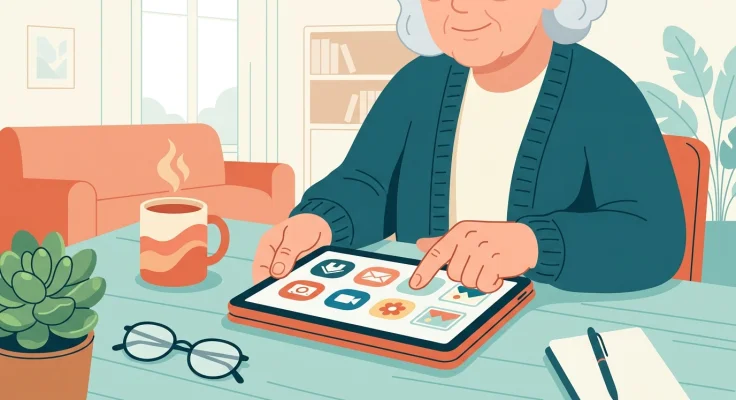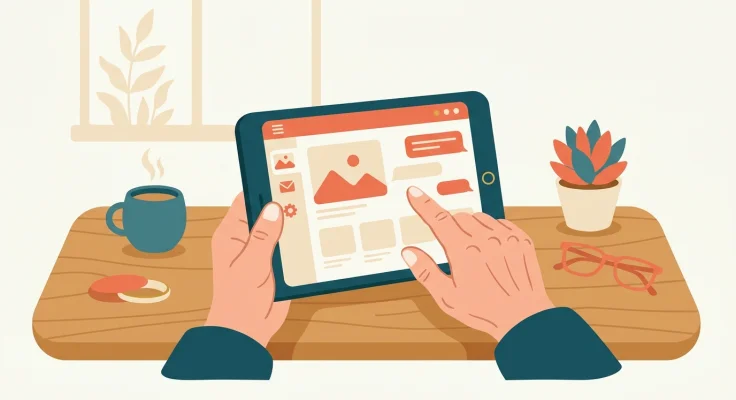
Configurar tablet persona mayor no requiere conocimientos técnicos avanzados: basta con dedicar entre 30 y 60 minutos a ajustar la pantalla, simplificar el escritorio y activar las funciones de accesibilidad. Con esta guía, dejarás la tablet lista para que tu padre, madre o abuelo la use con autonomía desde el primer día.
La frustración tecnológica es real. Muchas personas mayores de 65 años abandonan dispositivos nuevos durante la primera semana porque nadie se sentó con ellas a preparar tablet ancianos de forma adecuada. La buena noticia: tanto Android (Samsung, Lenovo, Xiaomi) como iPadOS (Apple) incluyen herramientas de accesibilidad pensadas exactamente para esto.
Antes de empezar: elige la tablet adecuada
No todas las tablets funcionan igual para una persona mayor. Busca pantallas de al menos 10 pulgadas, procesador suficiente para no generar esperas frustrantes y una batería que aguante todo el día. Samsung Galaxy Tab A9+, Lenovo Tab M11 y el iPad A16 (11.ª generación) son opciones probadas en este segmento.
Si todavía no tienes el dispositivo, puedes ver tablets recomendadas en Amazon. Prioriza modelos con al menos 4 GB de RAM y 64 GB de almacenamiento. Una funda con soporte integrado también facilita mucho el uso diario: evita que la tablet se resbale y permite usarla como marco de fotos o para videollamadas sin sujetar nada.
Paso 1: Configuración inicial y cuenta de usuario
Enciende la tablet y sigue el asistente de configuración. Conecta la red Wi-Fi de casa e introduce la contraseña. Apúntala en un papel y déjala junto al router: tu familiar la necesitará si la tablet se desconecta.
Crea una cuenta de Google (Android) o Apple ID (iPad) con un correo electrónico que puedas supervisar. Usa una contraseña sencilla pero segura, y guárdala en un lugar accesible para ti. Si la persona mayor ya tiene correo, úsalo. Si no, créale uno nuevo — Gmail funciona bien porque integra contactos, fotos y videollamadas.
Paso 2: Ajustes de accesibilidad y pantalla
Aquí es donde realmente vas a simplificar tablet para mayores. Ve a Ajustes → Accesibilidad (Android) o Ajustes → Accesibilidad (iPad) y configura lo siguiente:
- Tamaño de texto: Sube al menos dos niveles por encima del predeterminado. En Android, activa también "Texto en negrita".
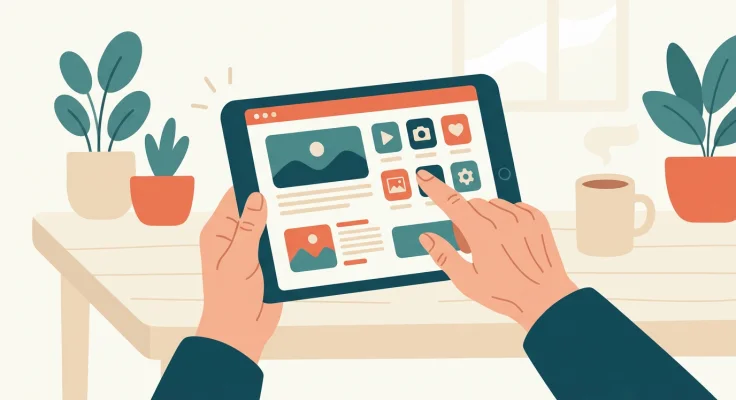
- Tamaño de pantalla / Zoom: Aumenta la escala de visualización para que los iconos sean más grandes. En iPad, ve a Pantalla y brillo → Zoom de pantalla → Más grande.
- Brillo automático: Actívalo, pero sube el brillo base al 60-70%. Las personas mayores suelen necesitar más luminosidad.
- Tiempo de espera de pantalla: Configúralo a 5 minutos mínimo. Nada frustra más que la pantalla se apague mientras lees una receta.
- Sonido: Sube el volumen de notificaciones y multimedia al 80%. Activa la vibración como refuerzo.
En dispositivos Samsung existe el Modo Fácil (Ajustes → Pantalla → Modo Fácil), que agranda iconos, simplifica el escritorio y muestra un diseño más limpio. Es la forma más rápida de ajustar tablet mayores sin tocar parámetro por parámetro. Xiaomi ofrece algo similar en MIUI con su "Modo sencillo".
Paso 3: Organiza la pantalla de inicio
Elimina todo lo que no vaya a usar. Sé implacable. Deja solo las aplicaciones que tu familiar necesite, organizadas en una o dos pantallas como máximo. Una distribución que funciona bien:
- Primera pantalla: WhatsApp, Teléfono, Cámara, Fotos y un acceso directo a YouTube.
- Segunda pantalla (opcional): Navegador, app del tiempo, app de noticias y algún juego sencillo.
Mueve el resto de apps a una carpeta llamada "Otros" o desinstálalas. Las apps preinstaladas que no se pueden borrar, desactívalas desde Ajustes → Aplicaciones. Cada icono de más es una fuente potencial de confusión.
Si te interesa que la tablet también sirva como herramienta de entretenimiento cognitivo, en nuestra guía sobre tablets para estimulación cognitiva en mayores encontrarás apps de ejercicios mentales especialmente útiles.
Paso 4: Configura WhatsApp y videollamadas
Para la mayoría de personas mayores, la tablet sirve sobre todo para dos cosas: ver fotos de la familia y hacer videollamadas. Instala WhatsApp (necesitarás un número de teléfono) o Google Meet / FaceTime si prefieres una opción más sencilla para videollamadas.
Dentro de WhatsApp, ve a Ajustes → Chats → Tamaño de fuente y selecciona "Grande". Añade los contactos principales con foto visible — esto ayuda mucho a identificar conversaciones. Fija las conversaciones más importantes (mantén pulsado el chat → icono de chincheta) para que siempre aparezcan arriba.
Coloca un widget de WhatsApp en la pantalla de inicio con los contactos favoritos. Así, tu familiar solo necesita pulsar una foto para iniciar una conversación.
Paso 5: Seguridad sin complicaciones
El equilibrio entre seguridad y sencillez es delicado. Estas son las configuraciones que recomendamos:
- Desbloqueo: Usa huella dactilar si la tablet lo permite. Es lo más intuitivo. Si no funciona bien (la piel seca a veces dificulta la lectura), configura un PIN de 4 dígitos sencillo de recordar.
- Actualizaciones automáticas: Actívalas para apps y sistema operativo. Menos intervención manual, mejor.
- Google Play Protect / App Store: Verifica que esté activo. Filtra apps potencialmente dañinas.
- Compras dentro de apps: Desactiva la opción de comprar sin contraseña. En Android: Play Store → Ajustes → Autenticación → Requerir siempre.
Si tu familiar vive solo, un localizador GPS puede complementar la tablet como herramienta de seguridad. Y para quienes buscan más autonomía en casa, los enchufes inteligentes permiten controlar aparatos desde la propia tablet.
Paso 6: Añade un lanzador simplificado (Android)
Si el Modo Fácil nativo no te convence, existen lanzadores de terceros diseñados para configurar tablet persona mayor de forma radical. Los más populares:
| Lanzador | Características principales | Precio orientativo | Valoración |
|---|---|---|---|
| BaldPhone | Código abierto, iconos enormes, botón SOS | Gratuito | ★★★★☆ |
| Simple Launcher | Interfaz tipo lista, texto grande, muy limpio | Gratuito (versión pro ~3 €) | ★★★★☆ |
| Oscar Senior | Gestión remota, videollamadas integradas, galería compartida | Desde 5 €/mes aprox. | ★★★★★ |
| Necta Launcher | Diseño con iconos fotográficos, configuración remota | Gratuito (premium ~30 €/año) | ★★★★☆ |
Oscar Senior destaca si necesitas gestionar la tablet a distancia: puedes añadir contactos, cambiar apps y ajustar configuraciones desde tu propio móvil. BaldPhone es la mejor opción gratuita, con un botón de emergencia SOS configurable.
Paso 7: La sesión de aprendizaje con tu familiar
Configurar la tablet es la mitad del trabajo. La otra mitad es enseñar a usarla. Dedica una tarde tranquila, sin prisas. Algunos consejos que funcionan:
- Empieza por lo que más le motive. Si quiere ver fotos de los nietos, empieza por la galería. Si quiere leer noticias, empieza por el navegador. La motivación es el mejor profesor.
- Repite sin impacientarte. Lo que tú haces en automático, tu familiar necesita procesarlo paso a paso. Explica el "por qué" de cada acción, no solo el "cómo".
- Crea una chuleta física. Un folio plastificado con los pasos básicos: "Para llamar por WhatsApp: 1. Pulsa el icono verde. 2. Pulsa la foto de [nombre]. 3. Pulsa el icono de teléfono." Pégalo cerca de donde use la tablet.
- No configures demasiadas cosas el primer día. Tres funciones bien aprendidas son mejor que diez mal entendidas.
Si tu familiar también tiene dificultades con el teléfono móvil, puede interesarte nuestra guía sobre qué hacer cuando tu padre no sabe usar el móvil, con estrategias similares aplicadas a smartphones.
Accesorios que marcan la diferencia
Una tablet bien configurada mejora con los accesorios adecuados. Estos son los que más impacto tienen en la experiencia de una persona mayor:
- Funda con tapa y soporte: Protege la pantalla y permite apoyar la tablet en la mesa sin sujetarla. Ver fundas con soporte en Amazon.
- Lápiz táctil con punta gruesa: Facilita la pulsación en pantalla para personas con temblor o movilidad reducida. Ver lápices táctiles en Amazon.
- Altavoz Bluetooth sencillo: Para quien tiene problemas de audición y quiere escuchar música, audiolibros o las voces de sus nietos más alto y claro.
A propósito de audiolibros: si a tu familiar le gusta la lectura, en el blog de Orden de Libros encontrarás recomendaciones organizadas por autores y sagas, útiles para elegir qué descargar en la tablet.
Errores frecuentes al preparar una tablet para mayores
Después de acompañar a decenas de familias en este proceso, estos son los fallos que más se repiten:
- Dejar demasiadas apps visibles. Menos es más. Si hay 40 iconos en pantalla, la persona no pulsará ninguno.
- No configurar el Wi-Fi como red guardada. Si la tablet pierde la conexión y tu familiar no sabe reconectarse, deja de funcionar todo.
- Olvidar las contraseñas. Crea un documento (físico o digital compartido contigo) con todas las credenciales: cuenta Google/Apple, PIN de desbloqueo, contraseña Wi-Fi.
- No desactivar las notificaciones innecesarias. Cada notificación de una app que no se usa genera ansiedad. Desactiva todas excepto WhatsApp y las imprescindibles.
- Configurar y desaparecer. Las primeras dos semanas, llama o visita para resolver dudas. El soporte inicial es lo que convierte el regalo en herramienta útil.
Preguntas frecuentes
¿Qué tablet es mejor para una persona mayor, Android o iPad?
Depende del ecosistema familiar. Si la mayoría usa iPhone, un iPad facilita las videollamadas con FaceTime y la compartición de fotos. Si el presupuesto es ajustado o prefieres más opciones de personalización (lanzadores simplificados, Modo Fácil), las tablets Android de Samsung o Lenovo ofrecen más flexibilidad por menos precio.
¿Se puede configurar una tablet para que solo tenga WhatsApp y poco más?
Sí. Con lanzadores como BaldPhone o Oscar Senior puedes limitar el escritorio a 3-4 aplicaciones grandes. Combinado con la desactivación de apps innecesarias y el control parental invertido (sí, Google Family Link permite restringir apps en cualquier dispositivo), consigues una tablet prácticamente dedicada.
¿Cuánto cuesta una tablet básica para una persona mayor?
Según precios de referencia de 2025-2026, una tablet Android funcional para este uso ronda los 150-250 € (Samsung Galaxy Tab A9+, Lenovo Tab M11). Un iPad básico parte de aproximadamente 380-400 €. Sumando funda y lápiz táctil, calcula entre 20 y 40 € adicionales.
¿Cómo puedo gestionar la tablet de mi padre a distancia?
Apps como Oscar Senior, TeamViewer o AnyDesk permiten acceso remoto para resolver problemas sin desplazarte. Google Family Link también ofrece gestión remota de apps y tiempo de uso. La opción más completa es Oscar Senior porque está diseñada específicamente para este caso de uso.
El siguiente paso
Reserva una hora este fin de semana para sentarte con tu familiar y la tablet. Sigue los pasos de esta guía en orden, configura solo las tres funciones que más vaya a usar y crea la chuleta plastificada con los pasos básicos. No intentes enseñar todo a la vez. La segunda sesión, dentro de una semana, será para añadir algo nuevo — y para celebrar lo que ya ha aprendido solo.