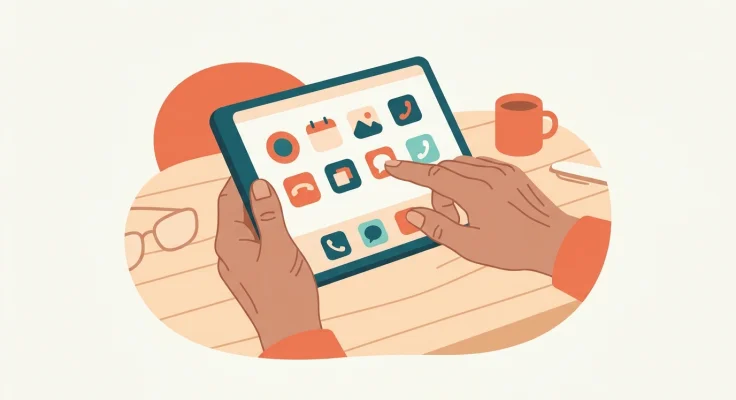
Ampliar el texto y los iconos en una tablet para personas mayores se hace en menos de dos minutos desde el menú de Ajustes, ajustando tres parámetros: tamaño de fuente, tamaño de pantalla (zoom de interfaz) y, si hace falta, una lupa de aumento permanente. Con esta combinación, cualquier tablet estándar queda legible sin comprar un modelo específico.
La presbicia afecta a casi todas las personas a partir de los 45 años, según datos del Consejo General de Colegios de Ópticos-Optometristas, y se acentúa con la edad junto a la pérdida de contraste y la sensibilidad a deslumbramientos. Por eso una pantalla configurada de fábrica resulta diminuta para muchos padres y abuelos. La buena noticia: ampliar texto tablet mayores es gratis, reversible y compatible con cualquier modelo Android, iPad o Amazon Fire fabricado en los últimos cinco años.
Por qué la configuración de fábrica no sirve para personas mayores
Los fabricantes calibran las tablets pensando en un usuario medio de entre 25 y 45 años con visión corregida. El tamaño de fuente predeterminado ronda los 14 píxeles, equivalente a una letra de 10 puntos en papel. Para alguien con presbicia avanzada o catarata incipiente, esa medida obliga a alejar el dispositivo más allá del foco cómodo de lectura.
El problema no es solo el texto. Los iconos pequeños provocan toques imprecisos, abren aplicaciones equivocadas y generan frustración. Muchos mayores acaban abandonando la tablet no por desinterés tecnológico, sino porque el dispositivo les hace sentir torpes. Antes de buscar una tablet barata adaptada para mayores, conviene probar a configurar bien la que ya tienen en casa.
Cómo ampliar el texto en una tablet Android paso a paso
Android, presente en marcas como Samsung, Lenovo, Xiaomi o Huawei, ofrece dos ajustes diferenciados que conviene tocar por separado.
- Abre Ajustes (el icono de la rueda dentada).
- Entra en Pantalla o Pantalla y brillo.
- Pulsa Tamaño y estilo de fuente.
- Mueve el deslizador hacia la derecha hasta el nivel Muy grande o Enorme.
- Vuelve a Pantalla y entra en Tamaño de pantalla o Zoom de pantalla.
- Selecciona el nivel máximo. Esto agranda los iconos, los menús y los botones.
En Samsung, el menú se llama Pantalla → Tamaño y estilo de fuente y Zoom de pantalla. En Xiaomi (MIUI/HyperOS), se encuentra dentro de Ajustes → Pantalla → Tamaño del texto. La pantalla mostrará una vista previa antes de confirmar, lo que evita sustos.
Conviene cambiar texto y zoom de pantalla por separado. Solo agrandar la fuente deja los iconos pequeños; solo agrandar el zoom hace que entren menos cosas en pantalla. La combinación equilibrada es la clave.
Cómo conseguir iconos grandes tablet ancianos en iPad
El iPad incorpora desde iPadOS 15 un modo específico llamado Texto Grande Dinámico que afecta a todas las apps compatibles, incluidas Mensajes, Mail, Safari y WhatsApp.
- Abre Ajustes.
- Entra en Pantalla y brillo.
- Pulsa Tamaño del texto.
- Mueve el deslizador hasta el extremo derecho.
- Activa Tamaños de Texto Grandes en la parte superior para desbloquear niveles adicionales.
Para agrandar iconos del menú principal, ve a Ajustes → Pantalla y brillo → Diseño de pantalla de inicio y dock y elige Más grandes. Apple permite además activar Texto en Negrita en la misma sección, un cambio sutil pero que mejora notablemente el contraste para ojos cansados.
El truco de la cuadrícula de iconos
En iPad, el menú principal muestra por defecto una cuadrícula densa de aplicaciones. Cambiar a la vista Más grandes reduce el número de iconos visibles pero los hace casi el doble de grandes, ideal para dedos con artrosis o temblor leve.
Tablets Amazon Fire: ajustes en Fire OS
Las Amazon Fire HD 10 y Fire HD 8 son una opción frecuente por su precio en torno a 100-150 euros. Su sistema Fire OS, derivado de Android, esconde los ajustes en una ruta diferente.
- Desliza desde arriba y pulsa el icono de Ajustes.
- Entra en Accesibilidad.
- Selecciona Tamaño de fuente y visualización.
- Activa Texto grande y ajusta el deslizador.
- En Tamaño de visualización, elige Grande o Muy grande.
Si la persona usa principalmente el Modo Show para ver fotos o vídeos, el modo Modo Familiar permite crear un perfil con iconos enormes y acceso restringido a unas pocas apps elegidas.
Ampliar texto tablet mayores: comparativa de ajustes por sistema
| Sistema | Aumento máximo de fuente | Zoom de iconos | Modo lupa | Facilidad |
|---|---|---|---|---|
| iPadOS (iPad) | Aproximadamente 310% (con texto grande activado) | Sí (vista grande) | Sí, integrado | Alta |
| Samsung One UI | Hasta 7 niveles (aproximadamente 200%) | Sí, independiente | Sí, gesto triple toque | Alta |
| Xiaomi HyperOS | 5 niveles (aproximadamente 180%) | Sí, en zoom pantalla | Sí, en accesibilidad | Media |
| Amazon Fire OS | 4 niveles (aproximadamente 150%) | Sí, limitado | No nativa | Media |
| Lenovo Tab | 5 niveles (aproximadamente 175%) | Sí, independiente | Sí, accesibilidad | Alta |
El iPad lidera en flexibilidad de letras grandes tablet, pero las Samsung Galaxy Tab A9+ ofrecen un equilibrio precio-prestaciones difícil de igualar por debajo de 250 euros. Ver en Amazon.
Activar la lupa: el complemento que pocos conocen
Cuando ampliar la fuente no basta (recetas médicas, prospectos de medicamentos, etiquetas), la lupa del sistema convierte la cámara trasera en una lente de aumento con luz integrada.
En iPad, ve a Ajustes → Accesibilidad → Lupa y actívala. Quedará accesible con triple clic en el botón superior. En Android, busca Ajustes → Accesibilidad → Lupa o Ampliación. En ambos casos puedes congelar la imagen, ajustar el brillo y guardar la captura.
Este pequeño extra resuelve uno de los usos más prácticos del dispositivo y suele convencer a quienes dudaban de la utilidad de la tablet en su día a día.
Aumentar tamaño pantalla tablet mayores en aplicaciones concretas
Algunas aplicaciones ignoran el tamaño de fuente del sistema y mantienen su propio tamaño. Las más usadas por mayores tienen ajustes propios:
- WhatsApp: Ajustes → Chats → Tamaño de la fuente → Grande.
- Gmail: Ajustes → Configuración general → Tamaño del texto predeterminado.
- Chrome: Ajustes → Accesibilidad → Escalado del texto (hasta 200%).
- YouTube: usa los subtítulos ampliados desde el reproductor (icono CC → tamaño).
- Kindle: pulsa Aa en la parte superior y arrastra el deslizador.
Si el familiar usa la tablet para leer, instala Kindle o Google Play Libros y descarga libros con tipografía grande. Una buena recomendación de lectura adaptada se puede encontrar en webs especializadas como guías sobre orden y novedades de libros, que ayudan a elegir lecturas asequibles para iniciarse.
Trucos extra de accesibilidad que marcan la diferencia
Modo de alto contraste
Convierte fondos blancos en negros y resalta los textos. Está en Accesibilidad → Texto y visualización → Inversión inteligente (iPad) o Accesibilidad → Mejoras de visibilidad (Samsung). Reduce la fatiga visual en sesiones largas.
Negrita global
Activar Texto en negrita mejora el contraste sin necesidad de agrandar más. Útil cuando el familiar ya tiene la fuente al máximo pero sigue forzando la vista.
Lectura en voz alta
Tanto iPad como Android leen en voz alta cualquier texto seleccionado. Se activa en Accesibilidad → Contenido leído (iPad) o Accesibilidad → Salida de texto a voz (Android). Para mayores con vista muy deteriorada, complementa cualquier ajuste de tamaño.
Botón de inicio flotante
Samsung y Xiaomi ofrecen un botón de inicio flotante grande, fácil de pulsar incluso con dedos torpes. Se activa en Accesibilidad → Interacción → Assistant Menu.
Cuándo el problema no es la configuración sino el dispositivo
A veces, por mucho que se amplíe el texto, la tablet sigue resultando incómoda. Pantallas inferiores a 9 pulgadas, brillo bajo o resoluciones antiguas hacen que ningún ajuste compense. En esos casos conviene plantearse el cambio a un modelo con pantalla de 10 o 11 pulgadas y al menos 400 nits de brillo. La tablet resistente para personas mayores que recomendamos en otra guía cumple estos requisitos y soporta caídas accidentales.
Para quienes prefieren un dispositivo aún más sencillo y centrado en llamadas, una alternativa es combinar la tablet con un móvil básico de llamadas y WhatsApp. La tablet se usa solo en casa para fotos, vídeos y videollamadas, mientras el móvil queda para las salidas.
Accesorios que complementan los ajustes de pantalla
Una vez configurada la tablet, dos accesorios mejoran la experiencia diaria:
- Soporte de mesa ajustable: evita sostener el peso del dispositivo y reduce la fatiga en muñecas con artrosis. Ver en Amazon.
- Lápiz capacitivo de punta gruesa: facilita el toque preciso sobre iconos cuando los dedos tiemblan o están resecos. Ver en Amazon.
- Funda con asa o trípode: estabiliza el dispositivo durante videollamadas largas con nietos o familiares.
Si la tablet va a salir de casa, una funda antigolpes resistente alarga su vida útil. Aplican los mismos criterios que en las fundas antigolpes de móvil para mayores: prioridad a esquinas reforzadas y materiales antideslizantes.
Errores comunes al configurar una tablet para mayores
- Activar todos los ajustes a la vez: confunde y dificulta deshacer cambios. Mejor probar uno por uno.
- Olvidar el tamaño de iconos: agrandar solo la fuente no soluciona los toques imprecisos.
- No probar la rotación bloqueada: muchos mayores se desorientan cuando la pantalla gira sola.
- Dejar notificaciones de todas las apps: la pantalla se llena de alertas que generan ansiedad.
- No crear acceso directo a las apps importantes: poner WhatsApp, llamadas y fotos en la pantalla principal evita perderse en menús.
La regla práctica: configurar la tablet acompañado de la persona mayor, no para ella. Que vea cada cambio y diga si le ayuda o le molesta.
Preguntas frecuentes
¿Puedo poner los iconos tan grandes que solo se vean cuatro en la pantalla?
Sí. En iPad con la vista Más grandes y en Samsung con el zoom de pantalla al máximo se consiguen rejillas de 4 a 6 iconos por pantalla. En Android puedes instalar lanzadores específicos como BIG Launcher o Necta Launcher que muestran botones gigantes con etiquetas grandes.
¿Por qué algunas aplicaciones siguen mostrando letra pequeña aunque la haya ampliado?
Porque ignoran el ajuste del sistema. Las apps bancarias, algunas de prensa y los navegadores antiguos suelen tener su propio tamaño de fuente. Busca dentro de cada app un menú de Ajustes → Texto o Accesibilidad. Si no existe, prueba a usar la versión web de la app desde Chrome y aplica el zoom del navegador.
¿Funciona ampliar texto en cualquier tablet o solo en las nuevas?
Funciona en cualquier tablet con Android 8 o superior, iPadOS 13 o superior, y Fire OS 7 o superior, lo que cubre prácticamente todos los modelos vendidos desde 2019. En tablets más antiguas el ajuste existe pero los niveles máximos son menores.
¿Ampliar texto consume más batería?
El consumo extra es despreciable, en torno al 1-2% según mediciones de fabricantes. Lo que sí afecta a la batería es el brillo de pantalla. Mantenerlo en automático o entre el 60 y el 70% es suficiente para legibilidad sin penalizar autonomía.
¿Puedo dejar la tablet configurada y que mi madre no la cambie sin querer?
Sí. Activa el Modo Acceso Guiado en iPad (Ajustes → Accesibilidad → Acceso Guiado) o el Modo Fácil en Samsung. Bloquean los ajustes y limitan los gestos, evitando que un toque accidental deshaga la configuración.
¿Hay alguna tablet ya configurada de fábrica para mayores?
Existen modelos como Doro Tablet o Facilotab con interfaz simplificada de serie, pero su precio supera los 250 euros y la oferta de apps queda limitada. Para la mayoría de familias resulta más práctico configurar una tablet estándar siguiendo los pasos de esta guía.
El siguiente paso
Coge la tablet de tu padre o madre, abre Ajustes → Pantalla y sube ahora mismo el tamaño de fuente y el zoom de pantalla al nivel máximo. Pásale el dispositivo, observa qué le cuesta leer y ajusta hasta que lea sin entornar los ojos. Diez minutos de configuración acompañada valen más que cualquier tablet nueva.