El iPad para mayores compensa cuando la persona necesita una pantalla grande, tipografía legible y una interfaz que perdone errores. Es la tablet más sencilla de configurar para alguien que nunca ha tocado tecnología táctil, pero también la más cara del mercado. La pregunta no es si funciona, sino si justifica el sobreprecio frente a alternativas Android más económicas.
El equipo editorial de Piqture Group ha probado la configuración del iPad con familiares de distintos perfiles durante los últimos meses. Aquí está el análisis sin filtros: dónde brilla, dónde decepciona y cómo dejarlo listo para que un padre o abuelo de 75 años pueda usarlo sin llamar a soporte cada semana.
Por qué un iPad encaja con personas mayores
Apple lleva más de una década puliendo iPadOS pensando en accesibilidad. La Comisión Europea, mediante la Directiva 2019/882 sobre accesibilidad, exige que los dispositivos digitales contemplen a usuarios con limitaciones visuales o motoras. Apple cumple con creces esta normativa y va más allá.
El iPad funciona sin actualizaciones forzadas semanales que cambian iconos de sitio. Esa estabilidad visual es oro para alguien que aprende por memoria muscular. Una persona mayor que ya domina dónde está el botón de WhatsApp no quiere encontrárselo movido tras cada parche.
Ventajas concretas frente a Android
- Soporte largo: Apple actualiza los iPad durante 6-7 años aproximadamente. Una tablet Samsung o Lenovo de gama media suele recibir 2-3 años de actualizaciones.
- Modo de Acceso Guiado: bloquea el dispositivo en una sola aplicación. Útil para abuelos que cierran apps por error.
- Pantalla Retina: la nitidez ayuda con presbicia avanzada. Los textos se leen sin esfuerzo incluso al 100% de zoom.
- FaceTime nativo: videollamadas estables sin configurar cuentas adicionales si la familia ya usa iPhone.
Modelos recomendados según presupuesto
No hace falta el iPad más caro. Para alguien que va a usar WhatsApp, ver fotos del nieto y leer noticias, sobra con el modelo base. La tablet ipad fácil de usar mayores ideal es la que menos se note: ligera, con buena autonomía y suficiente espacio para fotos familiares.
| Modelo | Pantalla | Precio orientativo | Valoración para mayores |
|---|---|---|---|
| iPad 10 (base) | 10,9" | En torno a 400€ | 9/10 — relación calidad-precio óptima |
| iPad Air M2 | 11" | Aproximadamente 700€ | 8/10 — sobrado, justifica el extra solo con uso intensivo |
| iPad Mini | 8,3" | En torno a 600€ | 6/10 — pantalla pequeña, no recomendable con vista cansada |
| iPad Pro M4 | 11" o 13" | Desde 1.200€ | 4/10 — desproporcionado para uso doméstico |
El iPad 10 es la apuesta segura. Pantalla amplia, peso contenido y batería para todo el día. Ver en Amazon
Si la persona tiene problemas de movilidad en las manos, conviene añadir una funda con soporte tipo libro. Mantiene el iPad inclinado en la mesa sin tener que sostenerlo. Ver en Amazon
Configurar iPad para ancianos: paso a paso
La configuración inicial marca la diferencia entre un iPad que se usa cada día y uno que acaba en el cajón. Dedica una tarde entera a dejarlo listo. Estos son los ajustes que aplicamos siempre antes de entregar el dispositivo.
Paso 1: Cuenta Apple ID familiar
- Crea un Apple ID con el email del usuario o usa uno familiar si no quieres gestionar contraseñas.
- Activa En Familia desde tu propio iPhone para compartir compras y supervisar suscripciones.
- Anota la contraseña en papel y guárdala en lugar seguro. No confíes en que el mayor la recuerde.
Paso 2: Accesibilidad visual
Entra en Ajustes > Accesibilidad > Pantalla y tamaño de texto. Activa estas opciones:
- Texto en negrita: las letras ganan grosor y se leen mejor.
- Tamaño de texto al 130-150%: prueba qué nivel le resulta cómodo.
- Aumentar contraste: separa elementos en pantalla.
- Reducir transparencia: elimina efectos translúcidos que distraen.
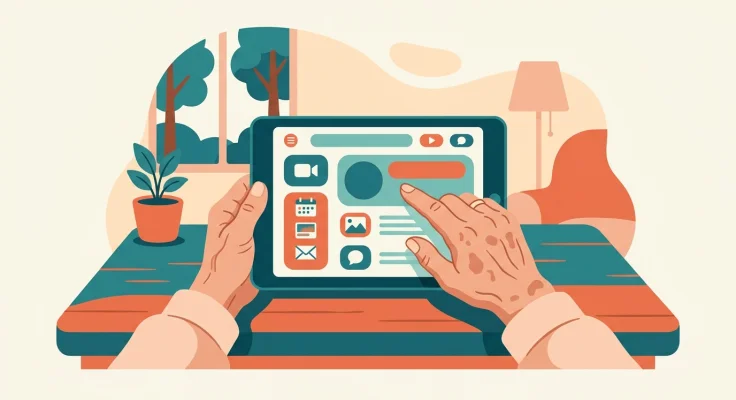
En la pantalla de inicio se vería ahora un fondo plano con iconos grandes y texto reforzado bajo cada aplicación.
Paso 3: Acceso Guiado
Función esencial y poco conocida. Permite fijar el iPad en una app concreta. Si abres WhatsApp y activas Acceso Guiado con triple clic en el botón superior, la persona no podrá salir accidentalmente. Para desbloquear, otro triple clic con código.
El Acceso Guiado evita el 80% de las llamadas de soporte familiar. Mi padre dejó de "perder" sus apps en cuanto lo activamos.
Paso 4: Pantalla de inicio simplificada
- Mantén pulsada cualquier app y pulsa Editar pantalla de inicio.
- Elimina todas las apps no esenciales (Bolsa, Atajos, Brújula, Mapas si no las usa).
- Deja solo: Teléfono, Mensajes, WhatsApp, FaceTime, Fotos, Cámara, Safari.
- Coloca esas 6-7 apps en una sola pantalla. Sin carpetas ni segundas páginas.
Paso 5: Notificaciones bajo control
Las notificaciones son la principal fuente de confusión. Desactiva todas excepto WhatsApp, Mensajes y Teléfono. Ajustes > Notificaciones y revisa app por app.
iPad personas mayores: los riesgos a vigilar
No todo son ventajas. El iPad tiene puntos débiles concretos para este público que conviene conocer antes de gastar 400 euros.
El primero es el peso. Un iPad 10 pesa 477 gramos. Sostenerlo con artrosis en las manos durante una videollamada de 20 minutos resulta agotador. Una funda con soporte de mesa resuelve el problema, pero hay que comprarla aparte.
El segundo es el ecosistema cerrado. Si la familia usa Android e iPhone mezclados, FaceTime no funciona con todos. WhatsApp sí, pero perderás funciones nativas como Mensajes. Antes de comprar, revisa qué dispositivos tiene el resto de la familia.
El tercero es la curva de aprendizaje del gesto. El iPad eliminó el botón de inicio físico en muchos modelos. Volver a la pantalla principal requiere deslizar desde abajo. Para una persona acostumbrada a botones físicos, este gesto cuesta semanas. El comparativo de tablets para residencias que publicamos hace unos meses analiza alternativas con interfaz más tradicional.
Apps imprescindibles tras la configuración
Con el iPad configurado, instala solo lo que va a usar. Cada app extra es ruido visual. Esta es la lista mínima viable:
- WhatsApp: comunicación familiar. Combínalo con la guía paso a paso de WhatsApp para enseñarle las funciones básicas.
- FaceTime: ya viene preinstalada. Crea un acceso directo a los contactos favoritos en pantalla principal.
- Fotos: configura iCloud familiar compartido para que las fotos del nieto aparezcan automáticamente.
- Safari: navegador. Antes de soltarle internet, conviene leer cómo enseñar a navegar de forma segura.
- Lupa: app nativa de Apple que convierte la cámara en lupa digital con zoom y linterna.
Para entretenimiento puro, considera apps de aficiones específicas. Hay tablets que se quedan en el cajón porque solo sirven para WhatsApp. Si a tu madre le gustan las manualidades o a tu padre la jardinería, descarga blogs y revistas digitales que conecten con sus intereses.
iPad frente a tablets Android: comparativa honesta
El debate eterno. Un iPad 10 cuesta lo mismo que una Samsung Galaxy Tab A9+ o una Lenovo Tab M11 juntas. ¿Compensa?
| Criterio | iPad | Tablet Android |
|---|---|---|
| Facilidad inicial | Alta | Media (depende de capa fabricante) |
| Vida útil | 6-7 años | 2-4 años |
| Precio entrada | Desde 400€ | Desde 150€ |
| Modo simplificado | Acceso Guiado | Modo Fácil (Samsung) |
| Personalización | Limitada | Amplia |
Si el presupuesto es ajustado y la persona ya conoce Android desde el móvil, una Samsung con su Modo Fácil activado puede tener más sentido. Si manda la simplicidad y la familia ya usa Apple, el iPad gana.
Accesorios que sí valen el dinero
Tres compras complementarias que recomendamos sin dudar:
- Funda libro con soporte: imprescindible. Ver en Amazon
- Stylus básico (no Apple Pencil): ayuda a personas con dedos secos o temblores. Una pluma genérica de 15-20€ funciona bien. Ver en Amazon
- Auriculares con cable USB-C: para escuchar audios de WhatsApp sin Bluetooth, que añade complejidad. Ver en Amazon
Saltaríamos el Apple Pencil (200€) y el teclado Magic Keyboard (300€) salvo que la persona vaya a redactar mucho. Para uso doméstico son lujos innecesarios.
Preguntas frecuentes
¿Es mejor un iPad o una tablet Amazon Fire para mi madre?
Depende del uso. La Fire cuesta una cuarta parte y va bien para leer y ver vídeo, pero el catálogo de apps es limitado y carece de WhatsApp en versión completa. Si la prioridad son videollamadas familiares, el iPad gana. Si solo quiere leer y ver Netflix, la Fire es suficiente.
¿Cuánta memoria necesita un iPad para una persona mayor?
Con 64 GB sobra para uso normal. Solo conviene subir a 256 GB si va a guardar muchas fotos y vídeos sin usar iCloud. La gran mayoría de mayores no llena ni 30 GB en dos años.
¿Puedo controlar el iPad de mi padre desde mi móvil para ayudarle?
Sí. Activa SharePlay y Compartir Pantalla en FaceTime. Cuando llame con dudas, podéis compartir pantalla y guiarle visualmente. También puedes usar la app Soporte Apple para asistencia remota oficial.
¿El iPad funciona sin WiFi en casa?
Las versiones Cellular incluyen ranura SIM y funcionan con datos móviles, pero cuestan unos 150€ más. Para alguien que solo lo usa en casa, la versión WiFi basta. Si vive solo y queréis que tenga conexión incluso en cortes de internet, considerad la versión Cellular o un dispositivo de alerta de caídas independiente.
¿Qué pasa si pierde la contraseña del Apple ID?
Apple permite recuperarla mediante un contacto de recuperación familiar. Configura esta opción durante la instalación inicial: Ajustes > Apple ID > Contraseña y seguridad > Recuperación de cuenta. Tu nombre como hijo o cuidador permitirá restablecer el acceso sin trámites complicados.
¿Compensa conectarlo con un altavoz inteligente?
Sí, mucho. Un altavoz inteligente compatible permite controlar música, llamadas y recordatorios por voz, lo que reduce la dependencia del táctil. Es especialmente útil para personas con artrosis avanzada o problemas visuales serios.
El siguiente paso
Reserva una tarde este fin de semana, compra un iPad 10 con funda de soporte y dedica dos horas a configurarlo siguiendo los cinco pasos de esta guía. Cuando se lo entregues a tu padre o abuelo, abre WhatsApp con él, haced una videollamada de prueba a otro familiar y dejadlo cargado en su mesilla. La adopción real empieza cuando lo usa contigo delante el primer día.