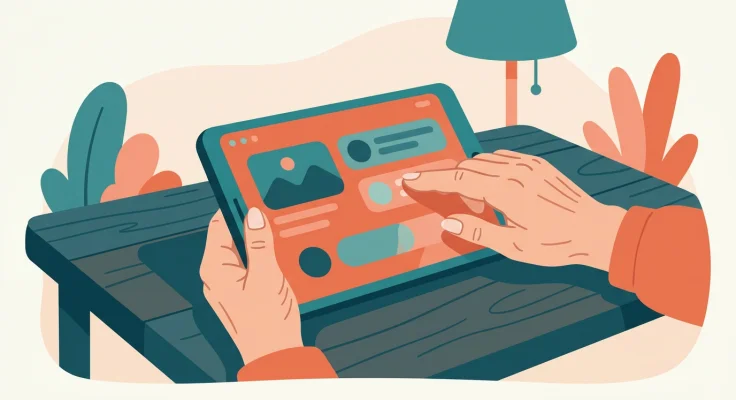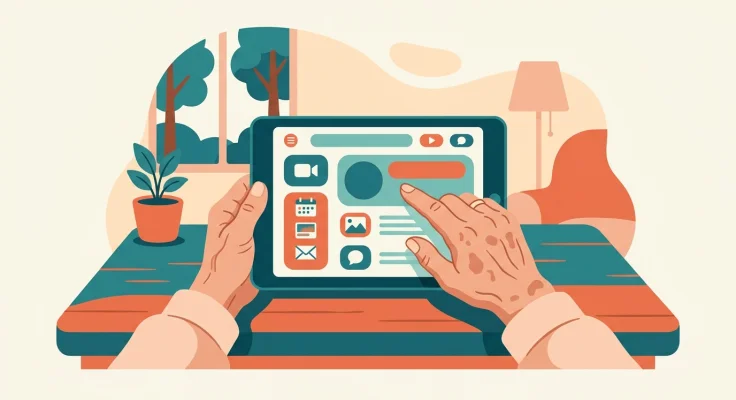
Una tablet como marco digital de fotos para personas mayores transforma un dispositivo que quizá ya tienes en casa en un álbum familiar que se actualiza solo. Sin apps complicadas, sin botones diminutos: solo fotos de nietos, cumpleaños y vacaciones rotando en pantalla mientras tu padre o abuela disfruta viéndolas desde el sofá.
La idea es sencilla. Coges una tablet —nueva o reciclada—, la colocas en un soporte, activas el modo presentación de fotos y listo. Tu familiar mayor recibe imágenes nuevas sin tocar nada. Tú las subes desde tu móvil. El resultado es un marco fotos digital mucho más versátil y grande que los marcos convencionales, y con la ventaja de que también sirve para videollamadas o otras funciones adaptadas a mayores.
Por qué una tablet supera a un marco digital tradicional
Los marcos digitales llevan años en el mercado. Marcas como Nixplay, Aura o Frameo ofrecen productos dedicados con pantallas de 8 a 15 pulgadas. Funcionan bien, pero tienen limitaciones que una tablet resuelve.
- Pantalla superior: una tablet de gama media (Samsung Galaxy Tab A9+ o iPad de 10ª generación) ofrece resolución Full HD o superior. Muchos marcos digitales económicos se quedan en 800×600 píxeles.
- Multifunción: además de mostrar fotos, la tablet permite videollamadas por WhatsApp, música en Spotify o audiolibros. Si te interesa la lectura digital para mayores, en este blog de libros encontrarás ideas útiles.
- Actualizaciones remotas: con Google Fotos o iCloud, cualquier familiar sube imágenes desde cualquier lugar. El marco las muestra automáticamente.
- Precio competitivo: un marco digital de calidad cuesta entre 80 y 200 €. Una tablet básica parte de 120 € y hace mucho más.
Qué tablet elegir como marco digital para ancianos
No necesitas el último modelo. Para usar una tablet portafotos personas mayores, lo que importa es el tamaño de pantalla, la calidad del panel y la autonomía conectada a corriente.
Estas son las opciones más recomendables en 2026:
| Modelo | Pantalla | Resolución | Precio aprox. | Valoración |
|---|---|---|---|---|
| Samsung Galaxy Tab A9+ | 11" | 1920×1200 | En torno a 200 € | ⭐⭐⭐⭐⭐ |
| Amazon Fire HD 10 | 10,1" | 1920×1200 | Aproximadamente 150 € | ⭐⭐⭐⭐ |
| iPad 10ª gen. | 10,9" | 2360×1640 | En torno a 380 € | ⭐⭐⭐⭐⭐ |
| Lenovo Tab M11 | 11" | 1920×1200 | Aproximadamente 180 € | ⭐⭐⭐⭐ |
| Xiaomi Redmi Pad SE | 11" | 1920×1200 | En torno a 160 € | ⭐⭐⭐⭐ |
La Amazon Fire HD 10 tiene una ventaja particular: su modo Show Mode la convierte literalmente en un smart display tipo Echo Show, con Alexa integrada. Para quien busque la experiencia más parecida a un marco digital sin complicaciones, es una opción directa. Ver en Amazon
Si tu familiar ya usa iPhone o tiene un iPad viejo en un cajón, reutilizarlo es la mejor decisión. Apple mantiene actualizaciones de software durante años, y su función de Fotos en Vivo añade un toque especial al slideshow.
Cómo configurar la tablet como slideshow de fotos paso a paso
Preparar una tablet slideshow fotos lleva menos de 20 minutos. El proceso varía ligeramente según el sistema operativo, pero la lógica es idéntica.
En Android (Samsung, Lenovo, Xiaomi)
- Crea un álbum compartido en Google Fotos. Abre la app, pulsa "Compartir" y crea un álbum. Invita a todos los familiares que quieran aportar fotos. Cada imagen que añadan aparecerá automáticamente.
- Configura el protector de pantalla. Ve a Ajustes → Pantalla → Salvapantallas (o Protector de pantalla). Selecciona "Google Fotos" y elige el álbum compartido que creaste. Ajusta la velocidad de transición entre fotos.
- Activa el modo de pantalla siempre encendida. En Ajustes → Pantalla, desactiva el apagado automático o ponlo en el máximo (30 minutos). Para que no se apague nunca mientras está cargando, activa "Mantener pantalla encendida" en Opciones de desarrollador.
- Coloca la tablet en un soporte. Un soporte de sobremesa con ángulo ajustable es lo ideal. Los hay desde 10 €. Conecta el cargador por detrás para mantenerla alimentada.
Ver soportes para tablet en Amazon
En iPad (iPadOS)
- Crea un álbum compartido en iCloud. Abre Fotos → Álbumes → Nuevo álbum compartido. Invita a familiares con su Apple ID o correo electrónico.
- Usa la función Recuerdos o una app dedicada. iPadOS no tiene salvapantallas nativo como Android, así que necesitas una app. Fotoo o LiveFrame son gratuitas y permiten conectar con iCloud o Google Fotos.
- Activa el Acceso Guiado. En Ajustes → Accesibilidad → Acceso Guiado, actívalo. Esto bloquea la tablet en la app de fotos para que tu familiar no cierre el slideshow por accidente al tocar la pantalla.
- Desactiva el bloqueo automático. Ajustes → Pantalla y brillo → Bloqueo automático → Nunca.
En tablets Amazon Fire
- Activa Show Mode. Desliza hacia abajo desde la parte superior y pulsa "Show Mode". La tablet se transforma en un dispositivo tipo Echo Show.
- Configura Amazon Photos. Sube fotos desde tu móvil a Amazon Photos (incluido gratis con Prime). En la Fire, selecciona las carpetas que quieres mostrar.
- Conecta un dock de carga. Amazon vende un dock oficial que convierte la Fire HD en un marco de sobremesa permanente. Ver en Amazon
Apps recomendadas para el slideshow
La app que elijas determina la experiencia. Estas son las más probadas para convertir una tablet marco digital mayores en algo realmente funcional:
- Google Fotos (Android/iOS, gratis): la opción más universal. Álbumes compartidos, reconocimiento facial y slideshow integrado en el salvapantallas de Android.
- Frameo (Android, gratis con compras): diseñada específicamente para enviar fotos a marcos digitales y tablets. Los familiares envían fotos desde su móvil y aparecen al instante. Interfaz muy limpia.
- Fotoo (Android, versión gratuita y premium): convierte cualquier tablet Android en un marco digital con reloj, previsión meteorológica y soporte para múltiples fuentes de fotos (Google, Dropbox, OneDrive).
- LiveFrame (iOS, gratis): similar a Fotoo pero para iPad. Conecta con iCloud y muestra las fotos con transiciones suaves.
Frameo merece una mención especial. La app fue diseñada por la empresa danesa que fabrica marcos digitales con el mismo nombre. Su ventaja: el familiar mayor no necesita cuenta de correo ni contraseña. Tú instalas la app, generas un código, y cualquier persona con ese código puede enviar fotos desde su teléfono. Así de directo.
Aspectos prácticos que nadie te cuenta
La batería no es problema si la tablet está siempre enchufada. Muchos se preocupan por degradar la batería. Las tablets modernas gestionan la carga inteligentemente. Samsung y Apple incluyen funciones de optimización que detienen la carga al llegar al 80-85% si detectan uso continuo. La batería durará años sin problema.
El brillo automático ayuda. Actívalo para que la pantalla no deslumbre de noche ni se vea apagada de día. Si la tablet va a estar en el dormitorio, programa el modo "No molestar" nocturno para que la pantalla se apague entre las 22:00 y las 8:00.
Cuidado con el sobrecalentamiento. Coloca la tablet donde circule aire. No la pongas encima de un radiador ni expuesta a sol directo durante horas. Un soporte elevado es mejor que apoyarla contra la pared sobre un mueble.
Si además quieres mejorar otros aspectos del hogar de tu familiar, la tecnología adaptada para mayores que viven solos ha avanzado mucho: desde enchufes inteligentes hasta cámaras de seguridad sencillas de gestionar.
Tablet reciclada vs. tablet nueva: qué compensa
Tienes una tablet vieja en el cajón de los cables. La pregunta lógica: ¿sirve como marco de fotos?
Sí, con matices. Si la tablet tiene menos de 5 años y funciona con fluidez, aprovéchala. Haz un restablecimiento de fábrica, instala solo la app de fotos que vayas a usar y desactiva todas las notificaciones. Menos apps instaladas, menos problemas.
Si la tablet es más antigua, puede que el sistema operativo no reciba actualizaciones de seguridad. En ese caso, no la conectes a redes Wi-Fi públicas y desactiva la instalación de apps de orígenes desconocidos. Para uso doméstico como marco digital, el riesgo es bajo, pero conviene tenerlo en cuenta.
Comprar una tablet nueva tiene sentido si buscas pantalla grande (10-11") con buena resolución y quieres que también sirva para videollamadas. La Lenovo Tab M11 ofrece probablemente la mejor relación calidad-precio para este uso específico en 2026. Ver en Amazon
Accesorios que completan la experiencia
- Soporte de sobremesa ajustable: permite orientación vertical y horizontal. Los de aluminio son más estables que los de plástico.
- Cable de carga largo (2-3 metros): para llegar desde el enchufe hasta donde coloques la tablet sin cables tirantes.
- Funda con función atril: alternativa al soporte. Las fundas tipo libro con tapa magnética sostienen la tablet en ángulo. Menos elegante que un soporte dedicado, pero más portátil.
- Protector de pantalla mate: reduce reflejos si la tablet está cerca de una ventana. La diferencia es notable en habitaciones luminosas.
Ver soportes de aluminio en Amazon
Preguntas frecuentes
¿Es mejor un marco digital dedicado o una tablet como portafotos?
Depende del uso. Si solo quieres mostrar fotos y nada más, un marco como Nixplay 10.1" es más sencillo de configurar. Pero si buscas un dispositivo que además permita videollamadas, música o consultas básicas, la tablet gana. Por precio similar obtienes mucha más versatilidad.
¿Puedo enviar fotos a la tablet de mi padre desde otro país?
Sí. Tanto Google Fotos como Frameo funcionan por internet. Tú subes una foto en Berlín y aparece en la tablet de tu padre en Sevilla en segundos. Solo necesitas que la tablet esté conectada a Wi-Fi.
¿La tablet se estropea si está siempre enchufada y encendida?
No de forma significativa. Los fabricantes como Samsung, Apple y Lenovo incorporan gestión inteligente de carga desde hace años. La batería se degradará algo más rápido que con uso normal, pero hablamos de una diferencia perceptible tras 3-4 años de uso continuo.
¿Qué tamaño de pantalla es recomendable para personas mayores?
Mínimo 10 pulgadas. Las fotos se ven con claridad suficiente y los elementos de la interfaz son legibles. Si el presupuesto lo permite, 11 pulgadas es el punto ideal entre visibilidad y tamaño manejable.
El siguiente paso
Busca en un cajón esa tablet que nadie usa. Cárgala, instala Google Fotos o Frameo, crea un álbum compartido con tus hermanos y primos, y llévala este fin de semana a casa de tu padre o tu abuela. En 15 minutos estará funcionando. Y la primera vez que veas su cara al descubrir una foto nueva de los nietos apareciendo sola en pantalla, sabrás que ha merecido la pena.