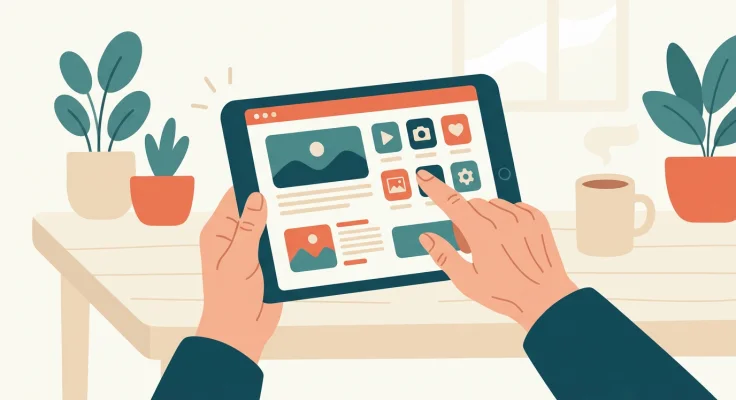
Si estás leyendo esto, probablemente te encuentras en una situación que conocemos bien: quieres que tu padre, tu madre o tus abuelos puedan disfrutar de la tecnología sin frustraciones. Quizá ya han intentado usar un móvil y les parece demasiado pequeño, o tal vez buscan algo sencillo para hacer videollamadas y ver fotos de los nietos. La Amazon Fire Tablet para mayores es una de las opciones más populares, y hoy vamos a analizar juntos si realmente merece la pena para tu ser querido.
Lo primero que debes saber es que no estás solo en esta búsqueda. Miles de familias se hacen la misma pregunta cada día, y la buena noticia es que existen soluciones pensadas —o al menos muy adaptables— para personas mayores. Vamos a verlo todo con calma.
¿Por qué la Fire Tablet de Amazon es tan popular entre familias?
Hay una razón por la que la Fire HD para mayores aparece una y otra vez en las recomendaciones: su relación calidad-precio es difícil de superar. Mientras que un iPad puede superar fácilmente los 400 €, una Fire HD 10 ronda los 150 €, y los modelos más pequeños se pueden encontrar por menos de 100 €. Esto la convierte en una inversión mucho menos arriesgada si no estás seguro de cuánto uso le dará tu familiar.
Pero el precio no lo es todo. Estas son las verdaderas razones por las que tantas familias la eligen:
- Integración con Alexa: Tu familiar puede usar la voz para hacer llamadas, poner música, preguntar el tiempo o incluso controlar dispositivos del hogar. Esto es oro puro para personas con dificultades de movilidad en las manos.
- Pantalla grande y luminosa: Los modelos HD 8 y HD 10 ofrecen pantallas de 8 y 10,1 pulgadas respectivamente, ideales para leer sin forzar la vista.
- Configuración sencilla: Amazon ha simplificado mucho el proceso inicial. Si ya tienes una cuenta Amazon, puedes dejarlo todo preparado antes de regalársela.
- Modo Show: La tablet puede funcionar como una pantalla inteligente tipo Echo Show cuando está en el dock de carga, mostrando la hora, el tiempo y fotos.
Modelos recomendados: ¿cuál elegir para una persona mayor?
Amazon tiene varios modelos en su gama Fire, y no todos son igual de adecuados. Aquí va nuestra recomendación clara según las necesidades de tu familiar:
| Modelo | Pantalla | Peso | Precio orientativo | Ideal para | Valoración |
|---|---|---|---|---|---|
| Fire HD 10 | 10,1" | 434 g | ~150 € | Videollamadas, lectura, vídeos | ⭐ 9/10 |
| Fire HD 8 | 8" | 337 g | ~100 € | Uso general, más portátil | ⭐ 8/10 |
| Fire 7 | 7" | 282 g | ~70 € | Uso básico, presupuesto ajustado | ⭐ 6/10 |
| Fire HD 10 Plus | 10,1" | 468 g | ~180 € | Carga inalámbrica + Modo Show | ⭐ 9/10 |
Nuestra recomendación principal es la Fire HD 10. La pantalla grande marca una diferencia enorme para personas mayores: los iconos se ven mejor, el texto es más legible y las videollamadas son mucho más cómodas. Si el presupuesto lo permite, la versión Plus con dock de carga convierte la tablet Amazon para ancianos en un centro de comunicación que siempre está listo para usar, sin necesidad de enchufar cables.
Si te interesa este tema, te recomendamos leer nuestro artículo sobre Tablets para Ver Fotos de Familia: Un Regalo Perfecto para Mayores, donde profundizamos en aspectos clave relacionados.
Cómo configurar la Fire Tablet para que sea fácil de usar
Aquí es donde tú, como familiar, juegas un papel fundamental. Una Fire HD para mayores bien configurada puede ser un sueño; mal configurada, un dolor de cabeza. Sigue estos pasos antes de entregársela:
- Crea o usa tu cuenta Amazon: Configura la tablet con tu cuenta para tener control sobre las compras y descargas. Luego añade el perfil de tu familiar como usuario adulto.
- Aumenta el tamaño de fuente: Ve a Configuración → Accesibilidad → Tamaño de fuente y ponlo en grande o extra grande. También activa Texto en negrita para mayor legibilidad.
- Simplifica la pantalla de inicio: Elimina las apps que no va a usar. Deja solo lo esencial: teléfono/videollamada, fotos, navegador, tiempo y las apps de entretenimiento que prefiera.
- Configura Alexa: Asegúrate de que el asistente de voz está activo y enséñale a tu familiar frases básicas como "Alexa, llama a [nombre]" o "Alexa, ¿qué tiempo hace?".
- Activa el modo Show: Si tienes el dock de carga, activa este modo para que la tablet muestre información útil cuando no se esté usando activamente.
- Desactiva las compras con un clic: Muy importante. Ve a la configuración de tu cuenta Amazon y desactiva las compras dentro de la app para evitar cargos accidentales.
- Instala las apps de videollamada: Descarga Zoom, Google Meet o la que use tu familia. Déjalas configuradas con la sesión iniciada y un acceso directo en la pantalla principal.
Un truco que funciona muy bien: pega una pequeña nota junto al lugar donde tu familiar guarda la tablet con las tres o cuatro instrucciones más básicas. Algo tan simple como "Para llamar a María, di: Alexa, llama a María". A veces lo analógico complementa perfectamente lo digital.
Ventajas reales de la Alexa Tablet para mayores
Después de hablar con muchas familias que han dado el paso, estas son las ventajas que más destacan de usar una Alexa tablet para mayores:
- Videollamadas sin complicaciones: Con Alexa, basta decir "Alexa, haz una videollamada a [contacto]". No hay que buscar apps, tocar botones pequeños ni recordar contraseñas.
- Entretenimiento accesible: Audiolibros con Audible, música con Amazon Music, series y películas con Prime Video. Todo desde una misma plataforma y sin necesidad de configurar múltiples cuentas.
- Función Drop In: Esta función permite que tú te conectes directamente a la tablet de tu familiar (con su permiso previo). Es perfecta para comprobar que todo va bien o para tener una conversación rápida sin que la persona mayor tenga que hacer nada.
- Recordatorios por voz: "Alexa, recuérdame tomar la medicación a las 9". Algo tan sencillo puede marcar una gran diferencia en el día a día.
- Lectura cómoda: La app Kindle permite ajustar el tamaño de letra, el brillo y el fondo. Muchas personas mayores redescubren el placer de leer gracias a esto.
¿Tiene alguna desventaja?
Seríamos poco honestos si no mencionáramos los puntos menos positivos. Estas son las limitaciones que debes tener en cuenta:
- No tiene Google Play Store: La Fire Tablet usa la tienda de Amazon, que tiene menos aplicaciones que Google Play. Apps como WhatsApp se pueden instalar, pero requiere descargarla manualmente desde la web (algo que tú puedes hacer fácilmente durante la configuración inicial).
- Publicidad en la pantalla de bloqueo: Los modelos más baratos incluyen "ofertas especiales" (publicidad) en la pantalla de bloqueo. Puedes pagar unos 10 € extra para eliminarla, y lo recomendamos encarecidamente para personas mayores, ya que puede confundirles.
- Rendimiento limitado: No es un iPad. Si tu familiar quiere jugar a juegos exigentes o tener muchas apps abiertas, notará lentitud. Pero para el uso típico (llamadas, fotos, vídeos, lectura) va perfectamente.
- La cámara es básica: Funciona bien para videollamadas, pero no esperes fotos de calidad. Para el uso que le dará una persona mayor, es más que suficiente.
Accesorios que recomendamos
Estos complementos pueden mejorar mucho la experiencia de uso de la tablet Amazon para ancianos:
Si te interesa este tema, te recomendamos leer nuestro artículo sobre Tablets Resistentes para Personas Mayores: A Prueba de Caídas, donde profundizamos en aspectos clave relacionados.
- Funda con soporte: Fundamental. Permite apoyar la tablet en una mesa para videollamadas sin tener que sujetarla. Las fundas oficiales de Amazon son resistentes y tienen ángulos de apoyo muy prácticos. Ver fundas en Amazon
- Dock de carga (para HD 10 Plus): Convierte la tablet en una pantalla inteligente permanente. Tu familiar solo tiene que cogerla y dejarla; siempre estará cargada. Ver dock de carga en Amazon
- Protector de pantalla: Si tu familiar tiende a tocar la pantalla con fuerza o apoya objetos encima, un protector de cristal templado es una inversión inteligente.
- Auriculares Bluetooth sencillos: Para quienes tienen problemas de audición, unos auriculares inalámbricos de diadema (más fáciles de manejar que los intrauriculares) mejoran enormemente la experiencia de llamadas y vídeos.
Alternativas a considerar
Aunque la Fire Tablet es nuestra recomendación principal por su relación calidad-precio, es justo mencionar otras opciones:
- iPad (9ª o 10ª generación): Más potente, con acceso completo a la App Store y una interfaz muy intuitiva. Pero cuesta el doble o más. Si el presupuesto no es problema y tu familiar ya usa iPhone, puede ser mejor opción.
- Samsung Galaxy Tab A: Buen término medio con acceso a Google Play Store. Más versátil que la Fire pero menos integrada con el ecosistema de voz Alexa.
- Lenovo Tab M10: Otra alternativa Android económica con buena pantalla, aunque sin las ventajas del ecosistema Amazon.
Nuestro consejo: Si tu familiar no es especialmente tecnológico y valoras la facilidad de uso por encima de todo, la Fire Tablet con Alexa sigue siendo la opción más sencilla de configurar y mantener. La integración de voz lo cambia todo.
Preguntas frecuentes
¿Puede mi padre o madre usar WhatsApp en una Amazon Fire Tablet?
Sí, aunque requiere un paso extra. WhatsApp no está en la Amazon Appstore, pero puedes descargar el archivo APK desde la web oficial de WhatsApp e instalarlo manualmente. Es un proceso de cinco minutos que tú puedes hacer durante la configuración inicial. Una vez instalado, funciona con normalidad. Tu familiar necesitará un número de teléfono para verificar la cuenta, que puede ser el de su móvil si no piensa usar WhatsApp en ambos dispositivos simultáneamente.
¿La Fire Tablet sirve para personas con problemas de visión?
La Amazon Fire Tablet incluye varias opciones de accesibilidad que la hacen bastante adecuada. Puedes aumentar el tamaño de fuente hasta extra grande, activar el texto en negrita, usar la función de lupa y activar VoiceView (un lector de pantalla que describe en voz alta lo que aparece). Además, la integración con Alexa permite controlar muchas funciones solo con la voz, lo cual es una gran ventaja para personas con baja visión. El modelo HD 10, con su pantalla de 10,1 pulgadas, es el más recomendable en estos casos.
¿Necesita conexión a internet para funcionar?
La mayoría de funciones principales sí requieren Wi-Fi: videollamadas, Alexa, streaming de vídeo y música, navegación web, etc. Sin embargo, algunas cosas funcionan sin conexión, como leer libros Kindle descargados previamente, ver fotos guardadas en el dispositivo o jugar a juegos ya instalados. Lo ideal es que la persona mayor tenga acceso a una red Wi-Fi estable en casa. Si no la tiene, existen modelos con conectividad 4G, aunque son más caros y requieren una tarjeta SIM con datos.
¿Cuánto dura la batería?
Amazon indica hasta 13 horas de uso mixto para la Fire HD 10, aunque en la práctica suele rondar las 8-10 horas con brillo medio y uso de vídeo y navegación. Para una persona mayor con un uso moderado (un par de videollamadas al día, algo de lectura y vídeos), la batería puede durar fácilmente dos días. Aun así, recomendamos establecer la rutina de dejarla cargando por la noche, igual que con un teléfono móvil. El dock de carga del modelo Plus hace esto automático.
Nuestra conclusión
Después de analizar todos los aspectos, nuestra respuesta es clara: sí, la Amazon Fire Tablet es una excelente opción para personas mayores, especialmente si buscas una solución económica, fácil de configurar y con la ventaja añadida del control por voz con Alexa. No es perfecta —la tienda de apps es más limitada y el rendimiento no compite con tablets premium—, pero para el uso que la mayoría de personas mayores le darán, cumple de sobra.
La clave está en la configuración inicial que hagas tú como familiar. Dedica una hora a dejarla lista, eliminar lo innecesario, instalar lo que haga falta y enseñarle los tres o cuatro gestos básicos. Esa inversión de tiempo inicial se traducirá en meses de uso autónomo y, lo más importante, en una persona mayor más conectada con su familia y más entretenida en su día a día.
Si te decides, te recomendamos la Fire HD 10 como el modelo con mejor equilibrio entre pantalla grande, rendimiento y precio. Ver Amazon Fire HD 10 en Amazon